
- SAP C4C 教程
- SAP C4C - 首页
- SAP C4C - 简介
- SAP C4C - 架构
- SAP C4C - 公有云与私有云
- SAP C4C - 用户界面
- SAP C4C - 工作中心
- 项目实施与范围界定
- SAP C4C - 微调
- 组织管理
- SAP C4C - 个性化设置
- SAP C4C - 适配
- SAP C4C - 报表
- SAP C4C - 创建自定义报表
- SAP C4C - 数据源
- SAP C4C - 服务级别
- SAP C4C - 服务类别
- SAP C4C - 用户管理
- SAP C4C - 业务角色
- SAP C4C - 工作分配
- SAP C4C - 社交功能
- 数据迁移与工作流
- SAP C4C - 定价
- SAP C4C - 销售周期
- SAP C4C - 零售
- 与CRM和ERP系统集成
- SAP C4C - 与Outlook集成
- SAP C4C - 移动端
- SAP C4C - Mashups (混合应用)
- SAP C4C 有用资源
- SAP C4C - 常见问题解答
- SAP C4C - 快速指南
- SAP C4C - 有用资源
- SAP C4C - 讨论
SAP C4C - 数据迁移与工作流
在SAP Cloud for Customer C4C中,数据迁移功能允许您使用预定义模板传输遗留数据。您可以将重要数据从一个系统传输到另一个系统。
数据迁移
请按照以下步骤操作:
步骤 1
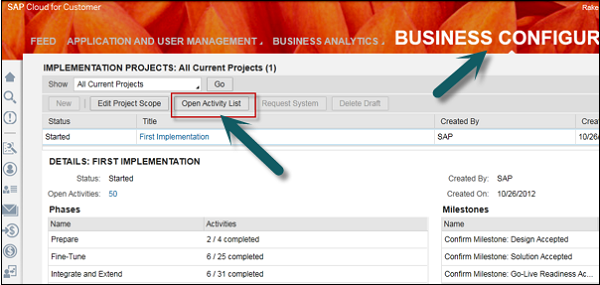
导航到 **业务配置** → **打开活动列表**。
步骤 2
在“微调”选项卡下,在查找字段中输入“*data*”。单击 **转到**。
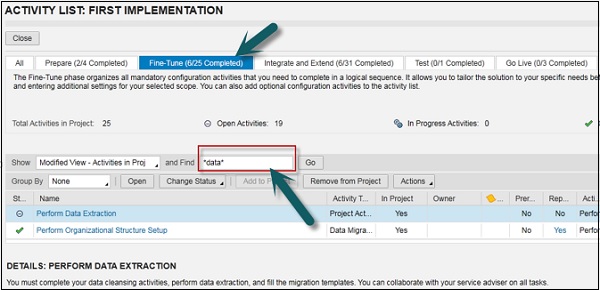
在“微调”下,您有以下两个选项:
- 执行数据提取。
- 下载迁移模板。
您可以选择下载迁移模板。迁移模板用于收集和准备您的遗留数据,以便迁移到您的SAP云解决方案。每个迁移活动都有一个唯一的迁移模板。
要下载单个模板,请单击“下载”。要下载多个模板,请选择模板并单击“下载到ZIP文件”。之后,请仔细阅读迁移模板中的填写说明。

工作流
在SAP C4C中,您可以定义和激活用于更新字段的规则,并自动设置通知。当满足条件时,字段会自动更改其值。
您可以将通知设置为发送给用户,以告知他们项目已更改以及任务已成功完成。如果您设置了电子邮件通知,也可以将其发送给客户。
**示例** - 当工单状态发生更改时,您可以配置向用户发送通知。
当您定义工作流规则时,您需要指定每个规则的基本数据、规则调用的条件、更新的字段或发送的通知,以及在通知的情况下,收件人列表。
您可以为以下项目的自动字段更新定义工作流规则:
- 账户
- 联系人
- 商机
- 工单
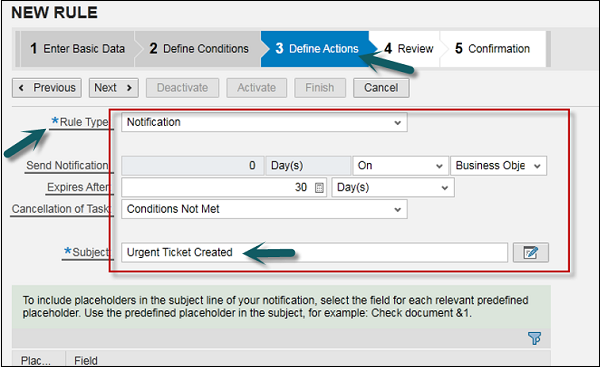
**示例** - 创建一条规则,用于在系统中创建优先级为“紧急”的工单时,向负责的座席发送通知。
创建工作流规则
让我们看看如何创建一个规则,当系统中创建优先级为紧急的工单时,向负责的座席发送通知:
步骤 1
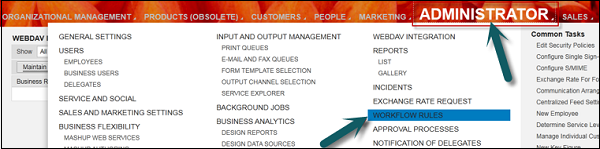
导航到 **管理** → **工作流规则**。
步骤 2
要创建新规则,请单击 **新建**。
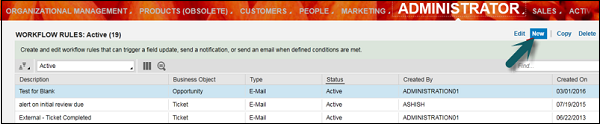
步骤 3
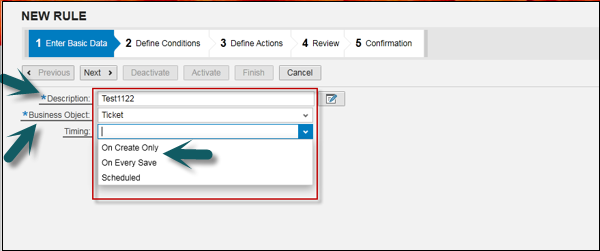
在新窗口中,输入以下详细信息:
**输入基本数据** - 在此字段中,维护基本数据,维护描述、业务对象和时间。
**业务对象** - 选择目标所需的业务对象。您可以选择业务对象为“工单”,因为您正在为工单创建工作流规则。
**时间** - 时间是指工作流规则应何时执行。您可以从以下三个选项中选择。
**仅在创建时** - 如果选择此选项,则在工单创建时,工作流将运行。
**每次保存时** - 这意味着当您保存工单时,工作流将运行。
**计划任务** - 此选项允许您计划时间,并且在计划时间,工作流将运行。单击 **下一步**。
步骤 4
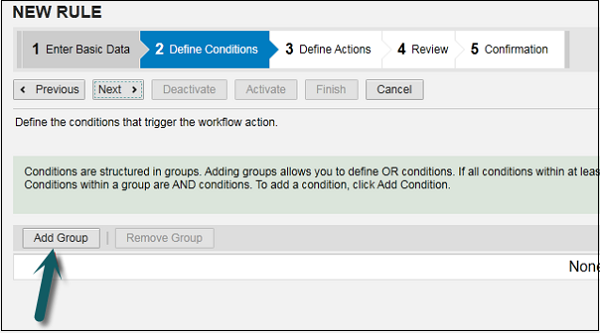
单击 **添加组**。
步骤 5
条件按组结构化。添加组允许您定义“或”条件。这意味着当至少一个组中的所有条件都满足时,整体条件即被满足。
组内的条件是“与”条件。要添加条件,请单击 **添加条件**。根据您的需要维护所有字段。您将把条件设置为优先级为紧急。
定义条件后,单击 **下一步**。

步骤 6
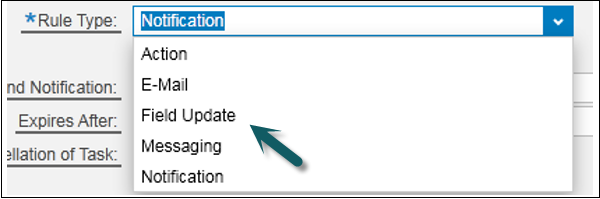
在下一个窗口中,输入操作。您有多种操作选项。您可以从以下操作中选择:
- 电子邮件
- 字段更新
- 消息
- 通知
步骤 7
单击 **添加确定**,让系统根据创建通知的业务对象确定一个或多个收件人。
单击 **添加确定** 并从下拉列表中选择 **工单的负责座席**。

步骤 8
查看规则并单击 **激活** 按钮,如下所示:
