
- SAP C4C 教程
- SAP C4C - 首页
- SAP C4C - 简介
- SAP C4C - 架构
- SAP C4C - 公有云与私有云
- SAP C4C - 用户界面
- SAP C4C - 工作中心
- 项目实施与范围界定
- SAP C4C - 微调
- 组织管理
- SAP C4C - 个性化设置
- SAP C4C - 自适应
- SAP C4C - 报表
- SAP C4C - 创建自定义报表
- SAP C4C - 数据源
- SAP C4C - 服务级别
- SAP C4C - 服务类别
- SAP C4C - 用户管理
- SAP C4C - 业务角色
- SAP C4C - 工作分配
- SAP C4C - 社交功能
- 数据迁移与工作流
- SAP C4C - 定价
- SAP C4C - 销售周期
- SAP C4C - 零售
- 与CRM和ERP集成
- SAP C4C - 与Outlook集成
- SAP C4C - 移动端
- SAP C4C - Mashups
- SAP C4C 有用资源
- SAP C4C - 问答
- SAP C4C - 快速指南
- SAP C4C - 有用资源
- SAP C4C - 讨论
SAP C4C - 组织管理
组织管理 (OM) 为 SAP C4C 提供了组织信息的中心来源。它用于创建组织结构,并提供组织结构图的图形表示。此外,它还显示了公司的不同实体和方面。每当业务流程需要与公司组织相关的 信息时,SAP C4C 都会访问 OM。
要设置正确的组织结构,您应该遵循以下步骤:
时间依赖性 - 所有存储的信息都是时间相关的,因为您需要输入有效的开始日期和结束日期。
活动版本与计划版本 - 您还可以选择组织信息的计划版本和活动版本。
一致性检查 - 您可以执行一些检查,这有助于始终维护 OM。
部分激活 - 您还可以部分激活组织结构,同时继续处理其他部分。
SAP C4C 组织结构
组织可以根据目标和任务以不同的方式构建,它定义了组织运作的方式。设置的组织结构定义了报告线路和自动工作分配。
设置组织结构可以实现诸如潜在客户、账户和服务请求等工作的自动路由。组织结构包含各个单元,并提供公司组织数据的统一图形表示。
确定是否:
- 您希望根据公司的结构分配工作。
- 您已创建或上传了员工和产品数据。
- 您已收集所有与组织管理相关的 数据,例如企业的法律、管理和职能数据。
设置组织结构时,始终建议您遵循自上而下的方法,即从公司住所开始,添加业务线、销售和服务团队。
设置组织结构
以下步骤将帮助您设置组织结构:
步骤 1
转到管理员并选择组织结构。

步骤 2
单击组织单元→新建。

步骤 3
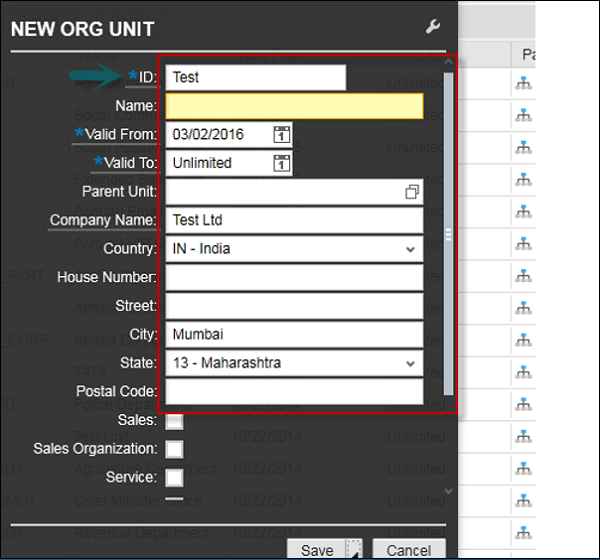
将打开一个新窗口。在这个新窗口中,输入以下详细信息,例如:组织单元、选择ID、有效期自、有效期至、公司名称和国家/地区等。
步骤 4
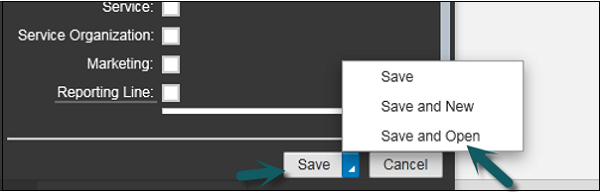
单击保存并从可用选项中选择保存并打开。
步骤 5
要将其保存为父单元,您必须选中如下所示的公司名称选项。
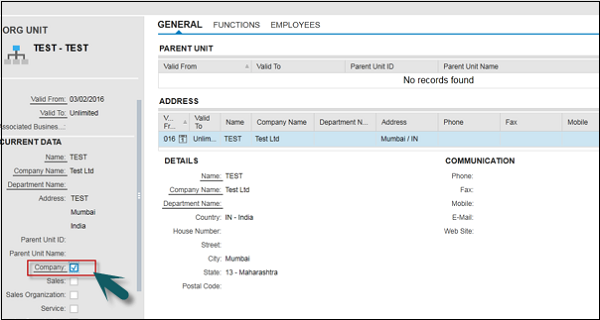
组织单元已创建。现在,您必须创建子单元、业务部门、销售团队等。要创建子单元,请搜索您刚刚创建的组织单元。
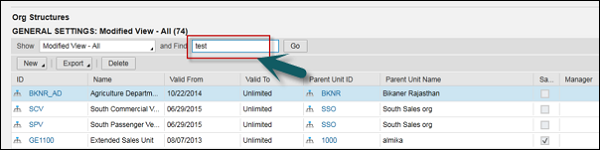
步骤 6
选择“测试”组织单元,然后单击新建子组织单元。
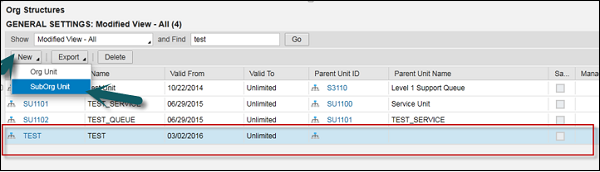
步骤 7
根据需要输入子组织单元相关字段的所有数据,然后单击保存并打开按钮。

步骤 8
转到顶部的职能选项卡。如果是服务组织,请选择服务。类似地,为销售单元选择销售,为营销单元选择营销。
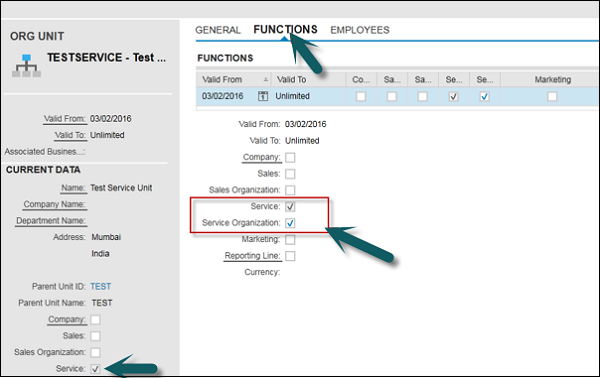
步骤 9
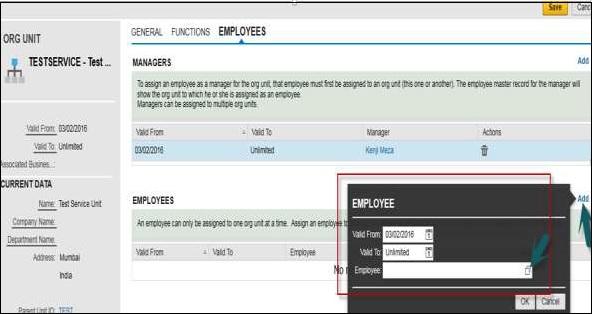
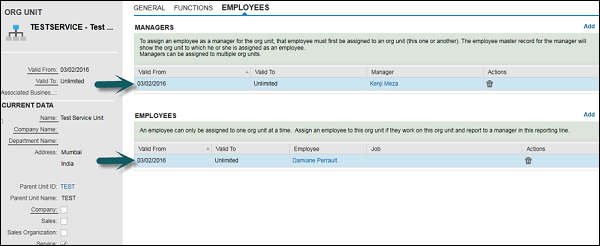
将员工和经理添加到此组织。转到顶部的员工选项卡,然后单击添加。

步骤 10
在经理下单击添加时,添加经理的姓名和有效期。
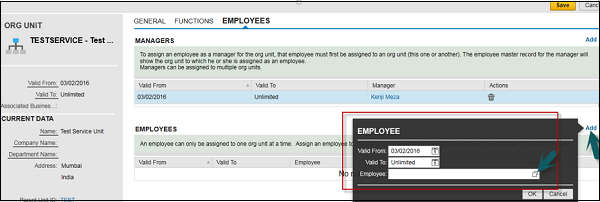
步骤 11
类似地,在此子单元中添加员工。选择员工类型为销售代理等。
步骤 12
此外,您可以创建销售组织单元、营销组织单元。所有步骤都相同;创建组织结构时,只需选择销售或营销功能即可。
步骤 13
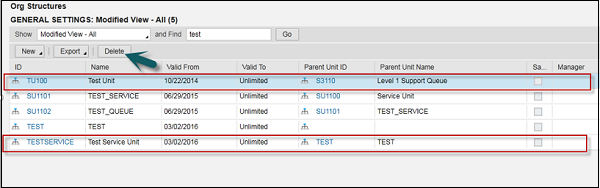
要删除组织单元或子单元,您可以从列表中选择对象,然后单击删除。