

- SAP C4C 教程
- SAP C4C - 主页
- SAP C4C - 简介
- SAP C4C - 架构
- SAP C4C - 公共与私有
- SAP C4C - 用户界面
- SAP C4C - 工作中心
- 项目实施与范围界定
- SAP C4C - 微调
- 组织管理
- SAP C4C - 个性化
- SAP C4C - 适配
- SAP C4C - 报表
- SAP C4C - 创建自定义报表
- SAP C4C - 数据源
- SAP C4C - 服务级别
- SAP C4C - 服务类别
- SAP C4C - 用户管理
- SAP C4C - 业务角色
- SAP C4C - 工作分配
- SAP C4C - 社交
- 数据迁移与工作流
- SAP C4C - 定价
- SAP C4C - 销售周期
- SAP C4C - 零售
- 与 CRM 和 ERP 集成
- SAP C4C - 与 Outlook 集成
- SAP C4C - 移动
- SAP C4C - Mashups
- SAP C4C 有用资源
- SAP C4C - 常见问题解答
- SAP C4C - 快速指南
- SAP C4C - 有用资源
- SAP C4C - 讨论
SAP C4C - 个性化
个性化包括为单个用户或用户组更改屏幕布局、字段和输出表单。SAP C4C 提供了一些功能,使您可以自定义字段、屏幕布局和输出表单。
个性化
个性化使单个用户能够修改他们对 UI 屏幕的视图。使用个性化会影响用户对屏幕进行更改。这允许用户以他们希望每天(或定期)使用的方式定制系统。
在 C4C 中,管理员可以通过转到适配→公司设置→禁用用户个性化功能来禁用此功能。
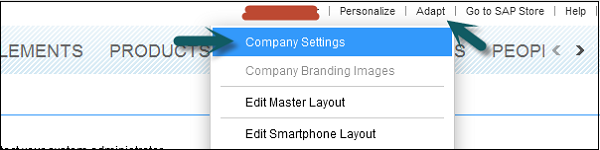
步骤 1
要开始个性化,请点击顶部的个性化选项卡。

个性化选项卡下提供以下选项:
- 开始个性化
- 我的设置
- 我的背景图片
- 信息源。
步骤 2
选择开始个性化。
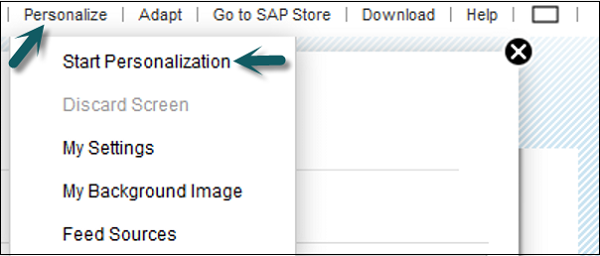
您可以看到个性化屏幕。
步骤 3
转到我的设置;您可以根据需要执行各种个性化设置。
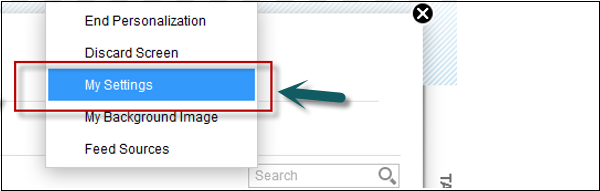
步骤 4
转到区域设置。您可以根据需要个性化日期格式、不同的十进制表示法、不同的时区、不同的时间格式、不同的语言。
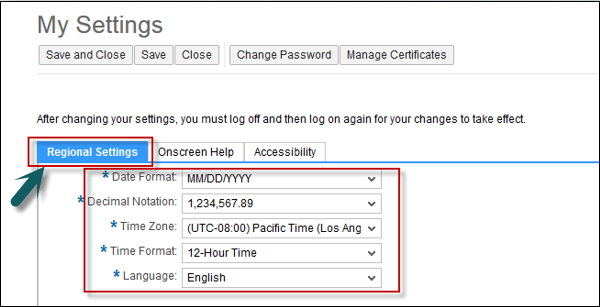
步骤 5
在屏幕帮助选项卡下,您可以选择国家/地区。将激活特定国家/地区的帮助,并且可以在帮助中心查看帮助内容。如果用户遇到任何问题,可以查看这些其他特定国家/地区的帮助。

步骤 6
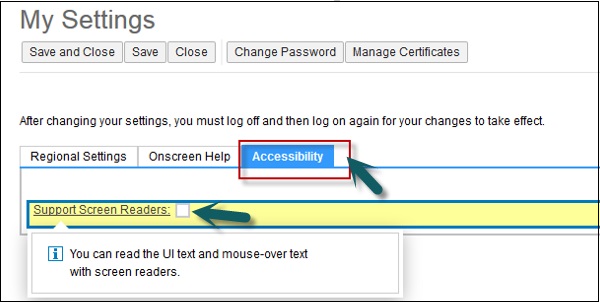
在辅助功能选项卡下,选中支持屏幕阅读器复选框。它允许用户使用屏幕阅读器读取用户界面 (UI) 文本和鼠标悬停文本。
步骤 7
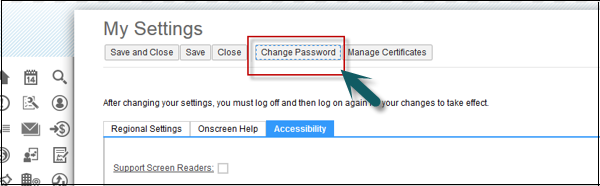
您可以通过点击“我的设置”下的更改密码命令按钮来更改密码。
注意 - 以上执行的所有个性化通常由最终用户在其 HTML 5 屏幕上完成。这些个性化更改仅在其屏幕上,不会反映在任何其他用户屏幕上。
广告