
- Windows 10 教程
- Windows 10 - 主页
- Windows 10 - 概述
- Windows 10 - 安装
- Windows 10 - 入门
- Windows 10 - GUI 基础
- Windows 10 - 导航
- Windows 10 - 开始菜单
- Windows 10 - 任务栏
- Windows 10 - 平板电脑模式
- Windows 10 - 文件资源管理器
- Windows 10 - Cortana
- Windows 10 - 通知
- Windows 10 - 快速操作
- Windows 10 - 云
- Windows 10 - 通用应用
- Windows 10 - 多个桌面
- Windows 10 - 用户管理
- Windows 10 - 安全
- Windows 10 - 家长控制
- Windows 10 - 应用程序
- Windows 10 - 浏览器
- Windows 10 - 网络
- Windows 10 - 虚拟化
- Windows 10 - 远程访问
- Windows 10 - 备份和恢复
- Windows 10 - Spartan 项目
- Windows 10 - 应用管理
- Windows 10 - 邮件管理
- Windows 10 - 键盘快捷键
- Windows 10 - 系统托盘
- Windows 10 - 媒体管理
- Windows 10 - 常用设置
- Windows 10 - 快捷方式
- Windows 10 - 手机
- Windows 10 有用资源
- Windows 10 - 快速指南
- Windows 10 - 有用资源
- Windows 10 - 讨论
Windows 10 - 应用管理
Windows 10 提供多种方法来访问您的应用程序。如前所述,最基本的方法之一是打开搜索菜单并点击所有应用。
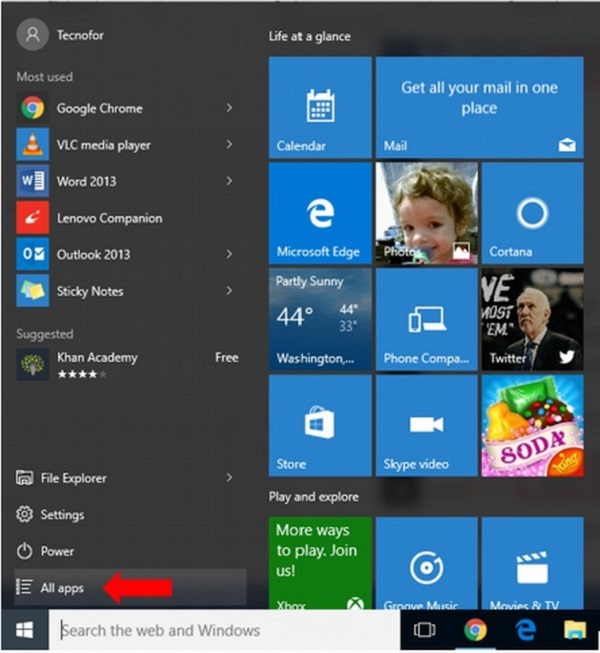
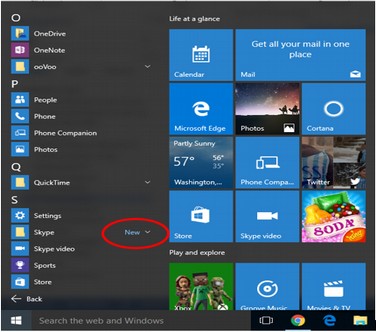
这将显示计算机中安装的所有应用程序的字母顺序列表。如果最近安装了某个应用程序,则菜单中将将其标记为“新建”。
卸载应用程序
您可以通过三种方法删除不需要的应用程序:
- 从开始菜单
- 从设置窗口
- 从控制面板
以下是每种方法的步骤。
从开始菜单卸载应用程序
也许卸载应用程序最简单的方法是从开始菜单进行。为此,请按照以下步骤操作:
步骤 1 - 打开开始菜单,然后点击所有应用。
步骤 2 - 在列表中找到要卸载的应用程序,然后右键点击它。
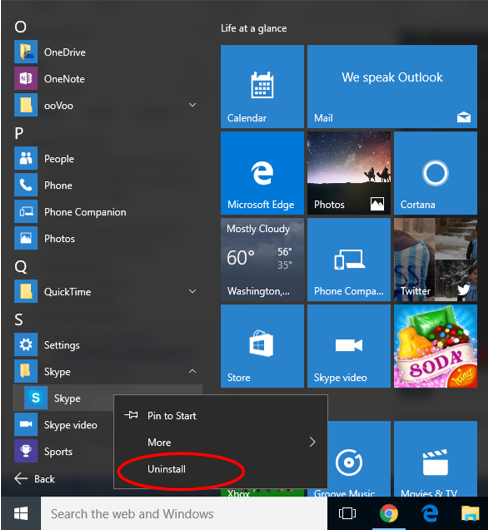
步骤 3 - 在菜单上,选择卸载。之后,按照完成该过程所需的步骤操作。这些步骤因应用程序而异。
从设置窗口卸载应用程序
卸载应用程序的一种新的不同方法是从新的设置窗口进行。为此,请按照以下步骤操作:
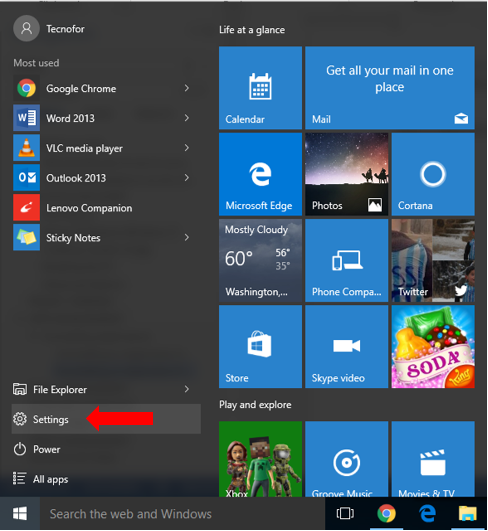
步骤 1 - 打开开始菜单,然后点击设置。
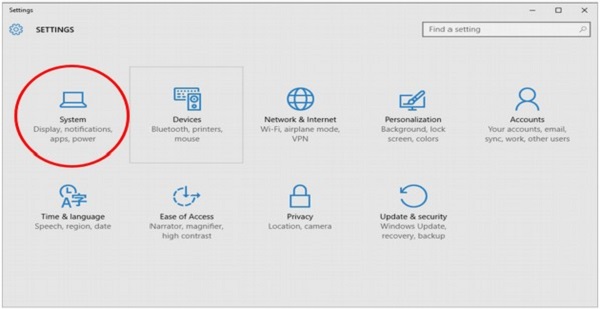
步骤 2 - 在设置窗口中,选择系统。
步骤 3 - 在系统窗口中,选择应用和功能。
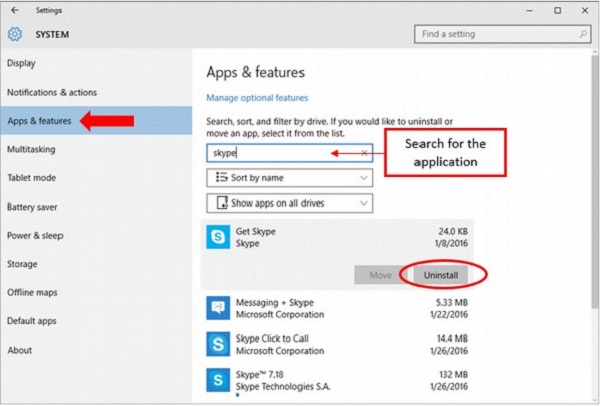
步骤 4 - 在应用和功能窗口中,在搜索框中搜索要卸载的应用程序。
步骤 5 - 在结果中,点击该应用程序并选择卸载。
从控制面板卸载应用程序
卸载应用程序的第三种方法比较传统,因为它使用流行的控制面板窗口。要使用此方法,请按照以下步骤操作:
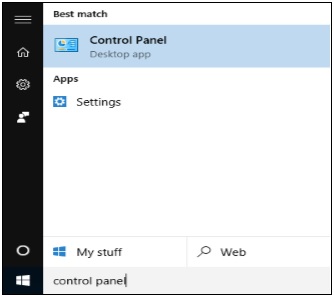
步骤 1 - 通过在搜索栏中搜索打开控制面板。
步骤 2 - 打开控制面板后,选择程序和功能。
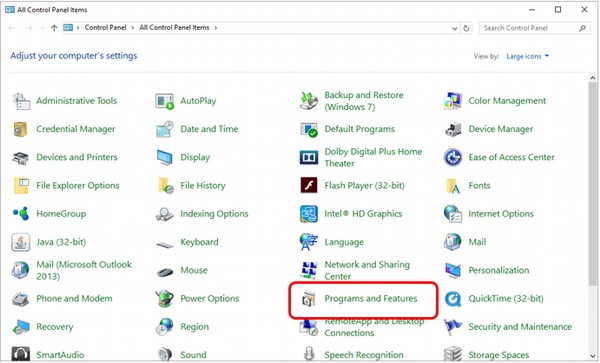
步骤 3 - 程序和功能窗口将显示计算机中安装的所有应用程序的列表。要卸载应用程序,只需点击它并使用卸载按钮。
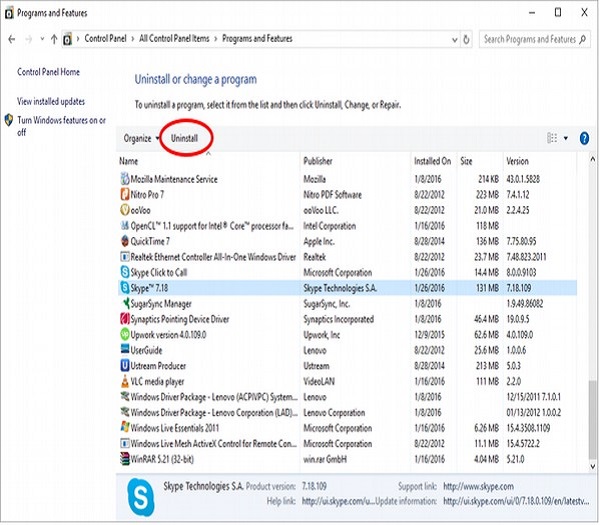
另一种方法是右键点击列表中的应用程序。
此窗口还提供有关已安装应用程序的其他详细信息,例如:
- 安装日期。
- 它在硬盘上占用的空间。
- 此应用程序的特定版本。
广告