

- Windows 10 教程
- Windows 10 - 主页
- Windows 10 - 概述
- Windows 10 - 安装
- Windows 10 - 入门
- Windows 10 - 图形界面基础
- Windows 10 - 导航
- Windows 10 - 开始菜单
- Windows 10 - 任务栏
- Windows 10 - 平板电脑模式
- Windows 10 - 文件资源管理器
- Windows 10 - Cortana
- Windows 10 - 通知
- Windows 10 - 快速操作
- Windows 10 - 云
- Windows 10 - 通用应用
- Windows 10 - 多个桌面
- Windows 10 - 用户管理
- Windows 10 - 安全性
- Windows 10 - 亲子控制
- Windows 10 - 应用程序
- Windows 10 - 浏览网页
- Windows 10 - 网络
- Windows 10 - 虚拟化
- Windows 10 - 远程访问
- Windows 10 - 备份和恢复
- Windows 10 - Spartan 项目
- Windows 10 - 应用管理
- Windows 10 - 邮件管理
- Windows 10 - 键盘快捷键
- Windows 10 - 系统托盘
- Windows 10 - 媒体管理
- Windows 10 - 常用设置
- Windows 10 - 快捷方式
- Windows 10 - 手机
- Windows 10 有用资源
- Windows 10 - 快速指南
- Windows 10 - 有用资源
- Windows 10 - 讨论
Windows 10 - 亲子控制
Windows 10 允许您为您的孩子设置一个儿童帐户。此帐户将允许您建立对帐户使用方式的限制,并监控您的孩子所做的事情。
要创建儿童帐户,请按照以下步骤操作:
步骤 1 − 转到设置并选择帐户。
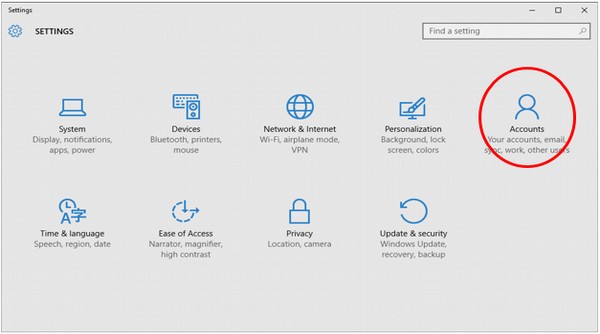
步骤 2 − 在帐户中,选择家庭和其他用户选项。
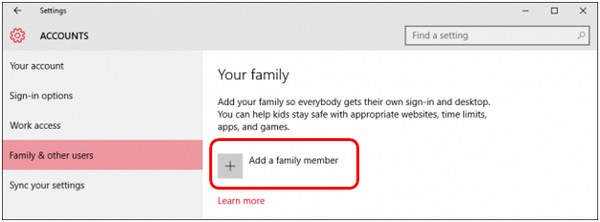
步骤 3 − 点击“添加家庭成员”按钮。
步骤 4 − 选择您要添加的家庭成员(儿童或成人)。

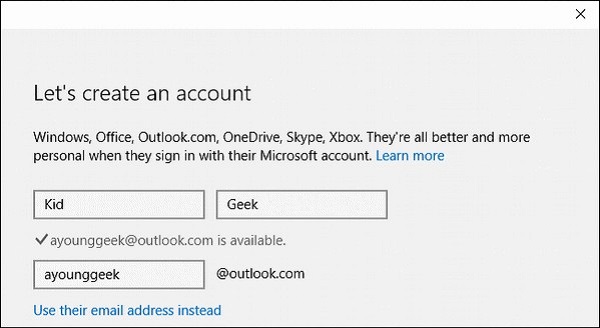
步骤 5 − 然后系统将提示您为您的孩子创建一个帐户。如果他们没有电子邮件帐户,您可以为他们创建一个 Outlook 帐户。
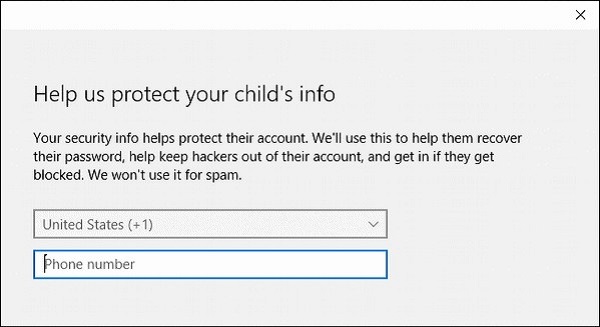
步骤 6 − 提供电话号码以确保帐户安全。如果帐户被黑客入侵或无法访问,将使用此号码。
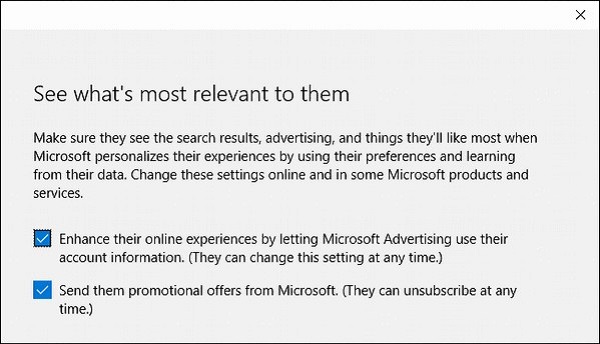
步骤 7 − 从一些通知和体验选项中进行选择,例如,是否希望接收来自 Microsoft 的促销优惠。
创建后,您的孩子可以登录到他自己的 Windows 10 帐户。
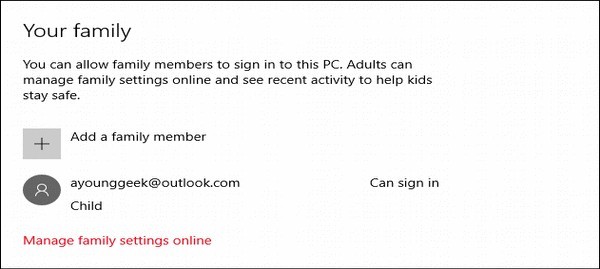
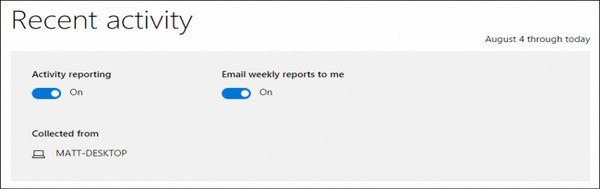
此外,您可以选择通过打开其活动报告来监控您的孩子在其帐户中的行为:
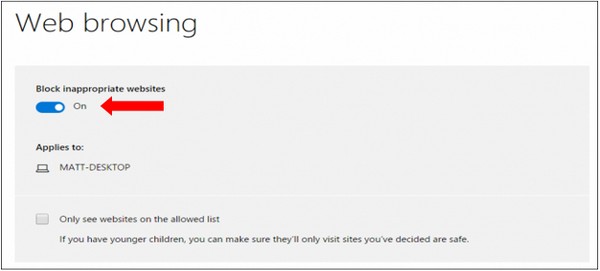
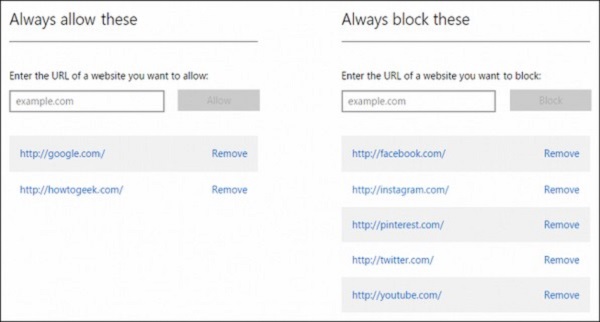
您还可以选择阻止“不适当的网站”,以限制您的孩子仅浏览允许的网站。
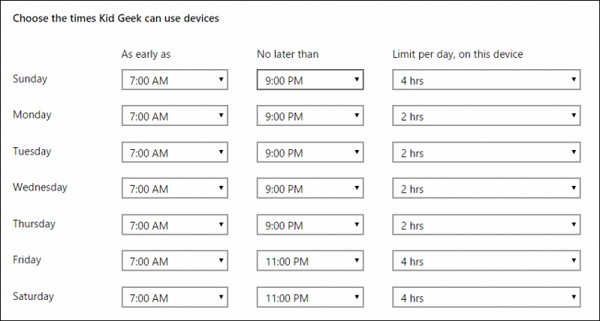
最后,您还可以通过建立时间表来确定允许您的孩子登录的时间:
广告