

- Windows 10 教程
- Windows 10 - 首页
- Windows 10 - 概述
- Windows 10 - 安装
- Windows 10 - 入门
- Windows 10 - GUI 基础
- Windows 10 - 导航
- Windows 10 - 开始菜单
- Windows 10 - 任务栏
- Windows 10 - 平板模式
- Windows 10 - 文件资源管理器
- Windows 10 - Cortana
- Windows 10 - 通知
- Windows 10 - 快速操作
- Windows 10 - 云
- Windows 10 - 通用应用
- Windows 10 - 多个桌面
- Windows 10 - 用户管理
- Windows 10 - 安全性
- Windows 10 - 家长控制
- Windows 10 - 应用程序
- Windows 10 - 浏览网页
- Windows 10 - 网络
- Windows 10 - 虚拟化
- Windows 10 - 远程访问
- Windows 10 - 备份和恢复
- Windows 10 - Spartan 项目
- Windows 10 - 应用管理
- Windows 10 - 邮件管理
- Windows 10 - 键盘快捷键
- Windows 10 - 系统托盘
- Windows 10 - 媒体管理
- Windows 10 - 常用设置
- Windows 10 - 快捷方式
- Windows 10 - 手机
- Windows 10 有用资源
- Windows 10 - 快速指南
- Windows 10 - 有用资源
- Windows 10 - 讨论
Windows 10 - 用户管理
与 XP 之后的多数 Windows 版本一样,Windows 10 允许您在使用电脑时登录到不同的用户帐户。就像我们之前讨论的那样,您可以在打开电脑后选择要登录的帐户。
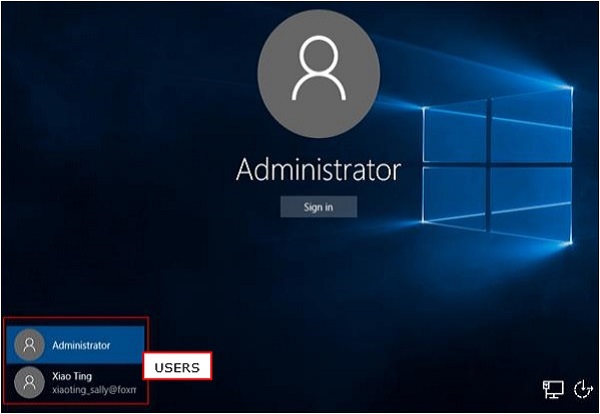
但是,您也可以在登录后配置或管理您的用户帐户。要执行此操作,请按照以下步骤操作 -
步骤 1 - 打开开始菜单。
步骤 2 - 点击设置。
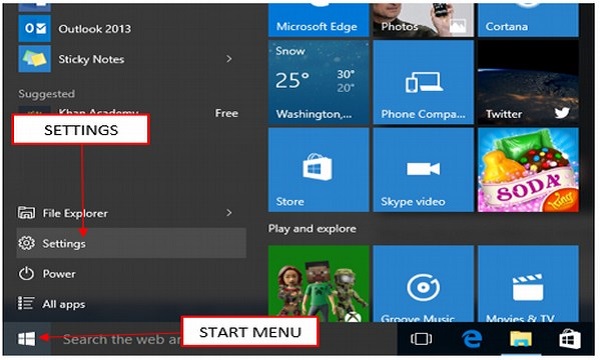
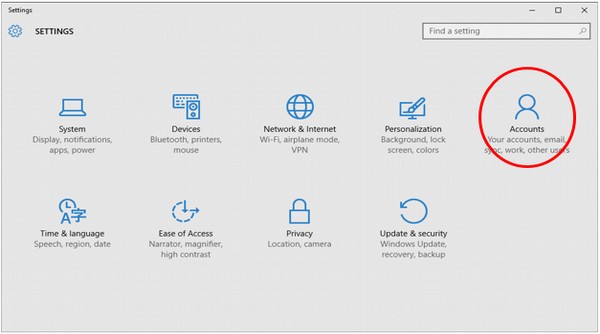
步骤 3 - 在设置窗口中,选择帐户选项。
步骤 4 - 在帐户窗口中,选择要配置的帐户设置。
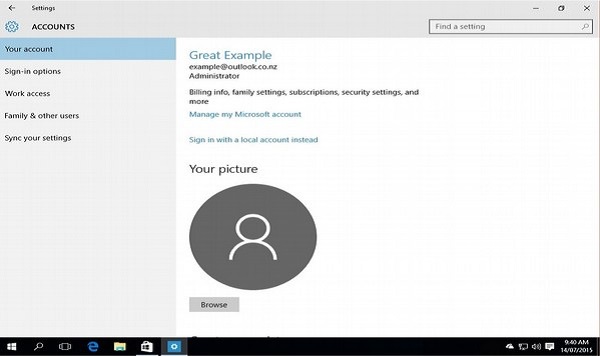
如果要更改登录选项(如密码),请选择登录选项。
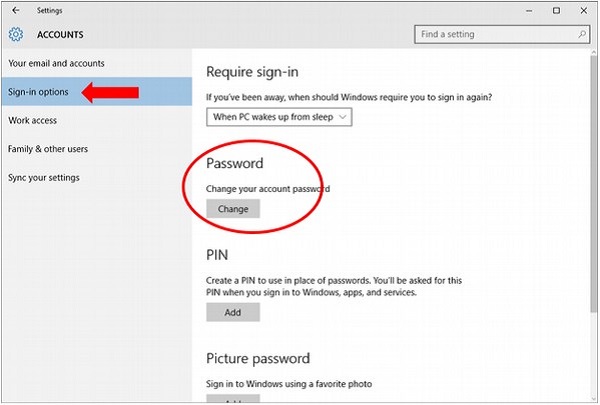
在登录选项下,Windows 10 允许您更改密码。它还允许您选择电脑何时提示您登录。
广告