

- Windows 10 教程
- Windows 10 - 首页
- Windows 10 - 概述
- Windows 10 - 安装
- Windows 10 - 入门
- Windows 10 - 图形界面基础
- Windows 10 - 导航
- Windows 10 - 开始菜单
- Windows 10 - 任务栏
- Windows 10 - 平板电脑模式
- Windows 10 - 文件资源管理器
- Windows 10 - Cortana
- Windows 10 - 通知
- Windows 10 - 快速操作
- Windows 10 - 云
- Windows 10 - 通用应用
- Windows 10 - 多个桌面
- Windows 10 - 用户管理
- Windows 10 - 安全
- Windows 10 - 家长控制
- Windows 10 - 应用程序
- Windows 10 - 浏览器
- Windows 10 - 网络
- Windows 10 - 虚拟化
- Windows 10 - 远程访问
- Windows 10 - 备份和恢复
- Windows 10 - Spartan 项目
- Windows 10 - 应用管理
- Windows 10 - 邮件管理
- Windows 10 - 键盘快捷键
- Windows 10 - 系统托盘
- Windows 10 - 媒体管理
- Windows 10 - 常用设置
- Windows 10 - 快捷方式
- Windows 10 - 手机
- Windows 10 有用资源
- Windows 10 - 快速指南
- Windows 10 - 有用资源
- Windows 10 - 讨论
Windows 10 - 浏览器
Windows 10 包含了微软新浏览器Edge 的第一个版本。默认情况下,可以通过点击任务栏上的图标访问 Edge。

当 Edge 打开时,它会呈现一个类似于大多数浏览器的窗口。
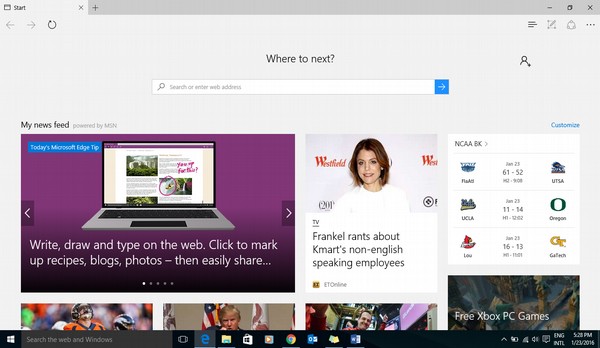
但是,工具栏比 Internet Explorer 更简洁。

它具有以下按钮:
后退 - 返回到上一网页。
前进 - 前往下一网页。
刷新 - 重新加载网页。
新标签页 - 添加另一个标签页以查看不同的网页。
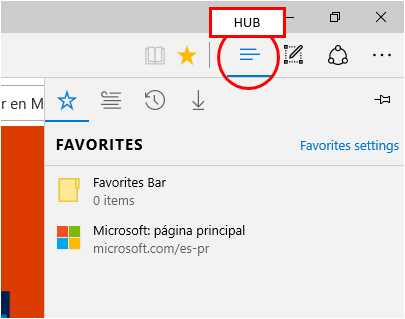
中心 (收藏夹和历史记录) - 查看收藏夹网页列表和访问过的网页的历史记录。
网页笔记 - 在网页上做网页笔记。
分享 - 通过电子邮件或其他方式分享网页。
更多选项 - 查看更多选项以配置浏览器。
将网页添加到收藏夹
与大多数浏览器一样,Edge 允许您将经常访问的页面存储为“收藏夹”。为此,请按照以下步骤操作:
步骤 1 - 转到您想添加为“收藏夹”的页面。
步骤 2 - 点击浏览器右侧的“星形”按钮。

然后,您可以通过点击浏览器上的“中心”按钮访问您的收藏夹网站列表。
查看浏览历史记录
相同的“中心”按钮还可以显示您访问过的网页列表或“历史记录”。
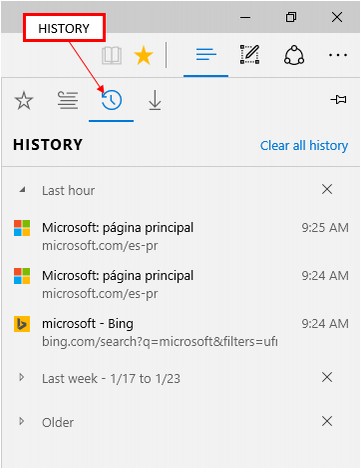
如果需要,您可以通过点击菜单中的“清除所有历史记录”选项来清除历史记录。
广告