
- Windows 10 教程
- Windows 10 - 主页
- Windows 10 - 概述
- Windows 10 - 安装
- Windows 10 - 入门指南
- Windows 10 - 图形界面基础
- Windows 10 - 导航
- Windows 10 - 开始菜单
- Windows 10 - 任务栏
- Windows 10 - 平板电脑模式
- Windows 10 - 文件资源管理器
- Windows 10 - Cortana
- Windows 10 - 通知
- Windows 10 - 快速操作
- Windows 10 - 云
- Windows 10 - 通用应用
- Windows 10 - 多个桌面
- Windows 10 - 用户管理
- Windows 10 - 安全
- Windows 10 - 家长控制
- Windows 10 - 应用程序
- Windows 10 - 浏览器
- Windows 10 - 网络
- Windows 10 - 虚拟化
- Windows 10 - 远程访问
- Windows 10 - 备份和恢复
- Windows 10 - Spartan 项目
- Windows 10 - 应用管理
- Windows 10 - 邮件管理
- Windows 10 - 键盘快捷键
- Windows 10 - 系统托盘
- Windows 10 - 媒体管理
- Windows 10 - 常用设置
- Windows 10 - 快捷方式
- Windows 10 - 手机
- Windows 10 有用资源
- Windows 10 - 快速指南
- Windows 10 - 有用资源
- Windows 10 - 讨论
Windows 10 - 开始菜单
开始菜单是访问应用程序的主要入口点。有两种主要方法可以打开它 -
步骤 1 - 使用鼠标单击任务栏左下角的 Windows 图标。

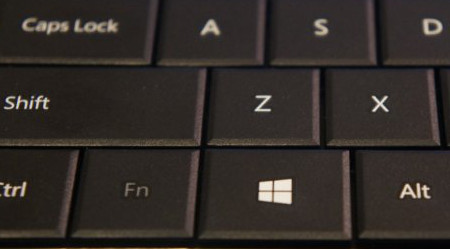
步骤 2 - 按键盘上的 Windows 键。
Windows 10 开始菜单包含两个窗格。
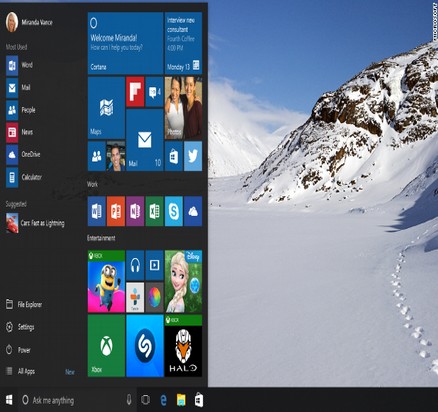
左侧窗格类似于 Windows 7 及更早版本中的传统开始菜单,而右侧窗格则显示 Windows 8 中使用的动态磁贴。
左侧窗格
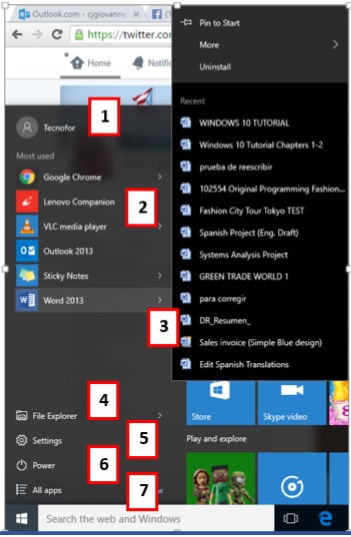
在左侧窗格中,您可以执行以下操作 -
单击菜单顶部的用户名以更改帐户设置或使用其他用户登录。
访问您更常用的应用程序。
应用程序旁边的一个小箭头将打开一个子菜单,其中列出了使用该应用程序打开的最近文档。
打开“文件资源管理器”以浏览您的文件夹和文件。
更改计算机的设置,例如互联网连接或更改背景。
查看关闭计算机的不同选项。
查看计算机中安装的所有应用程序的列表。
搜索框
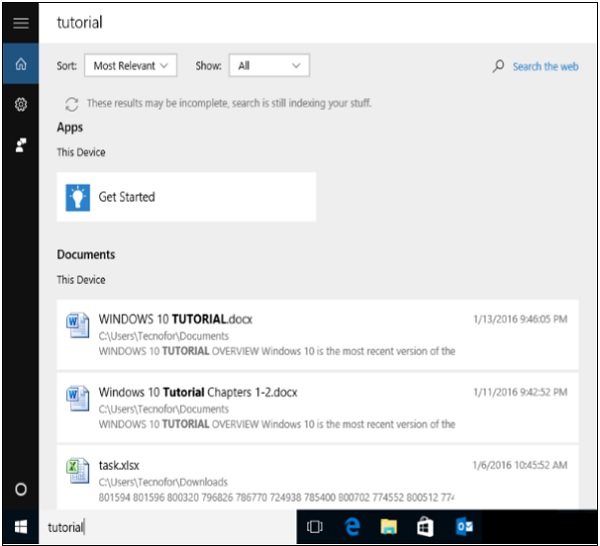
任务栏上的“搜索框”允许您在文档和文件中或网络上搜索您键入的任何内容。初始结果将显示在开始菜单本身中。
结果将根据最接近的匹配(或匹配)进行分组,列表顶部标有“最佳匹配”。

其余结果将根据其内容或位置进行分组 -
- 网络结果
- 文档或文件夹
- 应用
- 系统设置
菜单左侧的图标执行以下操作 -
 齿轮图标允许您配置搜索设置。
 此图标允许您向 Microsoft 发送反馈,告诉他们您对 Windows 的喜欢或不喜欢的地方。
 Cortana 图标将激活 Windows 的新个人助理。
单击底部的“我的文件”或“网络”将展开开始菜单并将您的结果限制为您选择的位置,以及简化搜索。
右侧窗格
右侧窗格显示各种磁贴,类似于 Windows 8 开始屏幕上的磁贴。
可以通过按住鼠标按钮将这些磁贴移动到不同的位置。
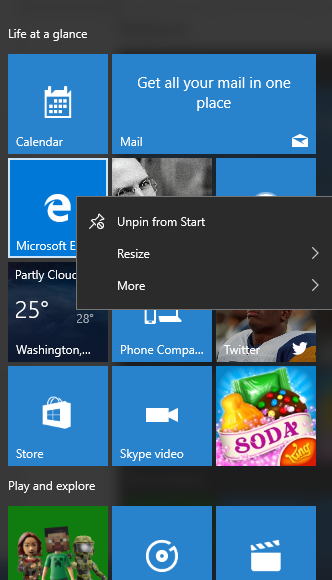
您还可以通过右键单击它们来配置它们,以查看调整其大小或“取消固定”(将其从菜单中移除)的选项。
还可以通过使用鼠标将边框拖动到所需大小来调整整个开始菜单的大小。
广告