

- Windows 10 教程
- Windows 10 - 家庭版
- Windows 10 - 概览
- Windows 10 - 安装
- Windows 10 - 入门指南
- Windows 10 - 图形界面基础
- Windows 10 - 导航
- Windows 10 - 开始菜单
- Windows 10 - 任务栏
- Windows 10 - 平板电脑模式
- Windows 10 - 文件资源管理器
- Windows 10 - Cortana
- Windows 10 - 通知
- Windows 10 - 快速操作
- Windows 10 - 云
- Windows 10 - 通用应用
- Windows 10 - 多个桌面
- Windows 10 - 用户管理
- Windows 10 - 安全
- Windows 10 - 家长控制
- Windows 10 - 应用
- Windows 10 - 网络浏览
- Windows 10 - 网络
- Windows 10 - 虚拟化
- Windows 10 - 远程访问
- Windows 10 - 备份和恢复
- Windows 10 - Spartan 项目
- Windows 10 - 应用管理
- Windows 10 - 邮件管理
- Windows 10 - 键盘快捷键
- Windows 10 - 系统托盘
- Windows 10 - 媒体管理
- Windows 10 - 常用设置
- Windows 10 - 快捷方式
- Windows 10 - 手机
- Windows 10 有用资源
- Windows 10 - 快速指南
- Windows 10 - 有用资源
- Windows 10 - 讨论
Windows 10 - 虚拟化
Windows 10 的功能之一是能够创建虚拟机。虚拟机是计算机系统的软件仿真。它们在真实或物理计算机中创建,允许您创建多个独立的“计算机”,这些计算机可以运行不同的操作系统和程序。这些虚拟机使用称为管理程序的特殊软件进行处理。在本例中,是微软自己的 Hyper-V。
由于虚拟化的先进性,并非所有计算机都能运行虚拟机。过去,此功能仅限于服务器。但随着 Windows 10 等操作系统的出现,用户也可以创建自己的虚拟机。
Windows 10 中的先决条件
在 Windows 10 中创建和运行虚拟机的基本先决条件如下:
Windows 10 专业版或企业版的 64 位版本。Windows 10 家庭版不提供 Hyper-V。
您的计算机处理器需要支持虚拟化,更具体地说,是 SLAT(二级地址转换)。
必须在计算机的 BIOS 中启用虚拟化。这是一个处理计算机启动的小程序,确保所有内容都位于正确的位置。
您拥有哪个 Windows 版本?
要找出您拥有哪个特定 Windows 版本,请按照以下步骤操作:
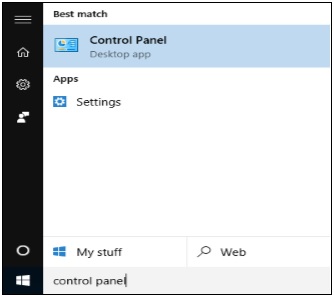
步骤 1 - 在搜索栏中搜索并打开控制面板。
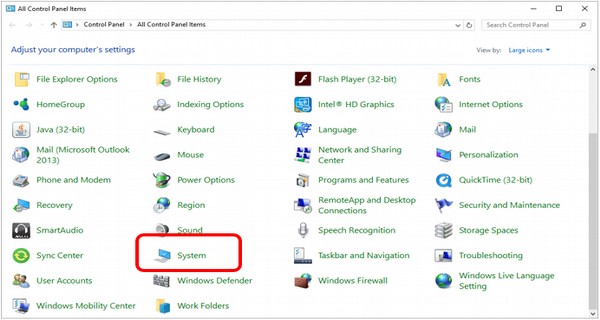
步骤 2 - 打开控制面板后,选择系统。
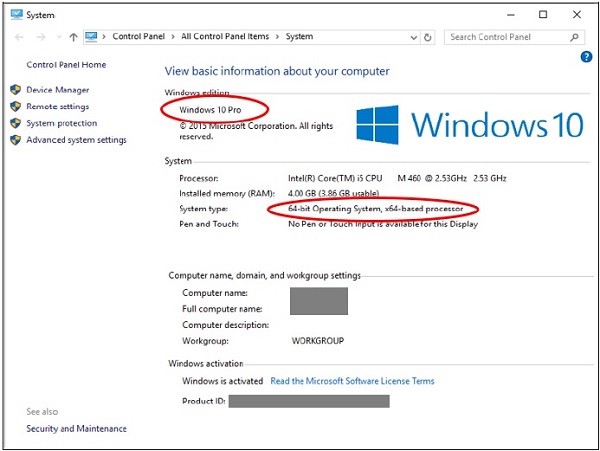
步骤 3 - 在系统窗口中,您可以查看计算机的具体 Windows 版本和处理器(CPU)类型。
在 BIOS 中启用虚拟化
BIOS 是一个每次打开计算机时都会运行的小程序。其基本功能是通过确保所有内容正常工作来帮助计算机启动。但是,它还控制计算机中的一些高级功能,其中一些功能必须启用才能工作。一个例子是虚拟化。
要启用虚拟化,请按照以下步骤操作:
步骤 1 - 重新启动计算机并进入 BIOS 设置。这可以通过在计算机刚打开时按下某个键来完成。您需要按下的键因系统而异,但通常是 F2、F10 或 Delete。大多数系统都会告诉您要按哪个键才能进入设置,或者您可以查阅计算机手册。

步骤 2 - 进入 BIOS 设置后,必须启用所有虚拟化设置。BIOS 因系统而异,具体取决于品牌。

步骤 3 - 启用所有必要的设置后,保存并退出 BIOS 设置。这通常通过按 F10 来完成。之后,计算机将重新启动。
设置 Hyper-V
要创建和管理虚拟机,您需要设置 Microsoft Hyper-V。为此,请按照以下步骤操作:
步骤 1 - 在搜索栏中搜索并打开控制面板。
步骤 2 - 打开控制面板后,选择程序和功能。
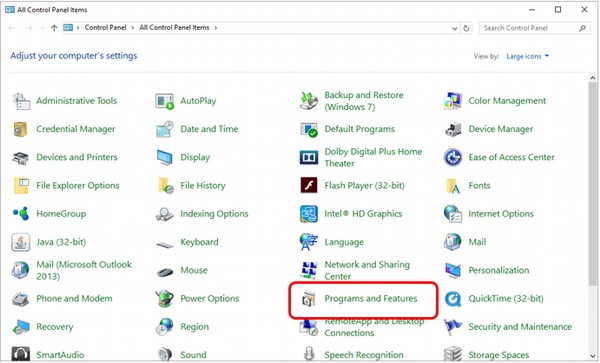
步骤 3 - 在程序和功能窗口中,单击“打开或关闭 Windows 功能”。
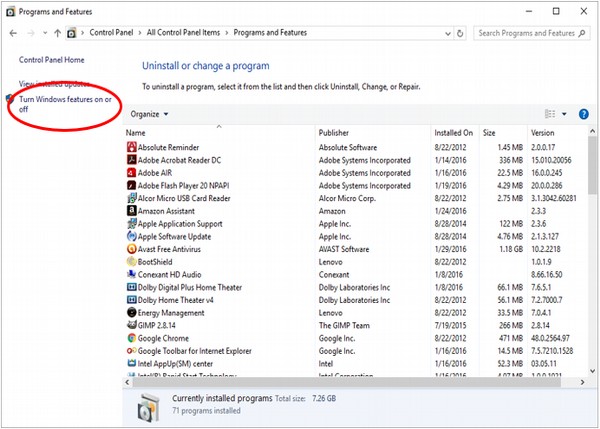
步骤 4 - 在Windows 功能窗口中,查找 Hyper-V 功能并选中所有复选框。

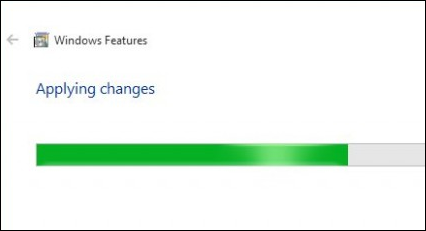
然后,Windows 将安装和配置 Hyper-V,之后它将要求您重新启动并确认更改。然后,它将经历一系列重新启动以完成系统配置。
使用 Hyper-V 创建虚拟机
Hyper-V 安装完成后,您可以打开它并使用它在 Windows 10 计算机中创建虚拟机。要启动 Hyper-V 并创建虚拟机,请按照以下步骤操作:
步骤 1 - 进入控制面板并选择管理工具。

步骤 2 - 在管理工具窗口中,单击Hyper-V 管理器。

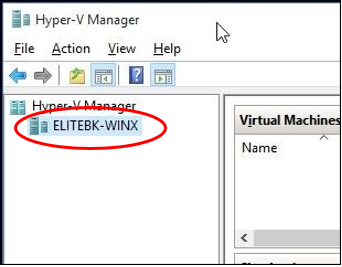
步骤 3 - Hyper-V 启动后,您将在应用程序的左侧看到您的计算机名称。选择要处理的计算机。
步骤 4 - 在操作菜单中,选择新建和虚拟机。
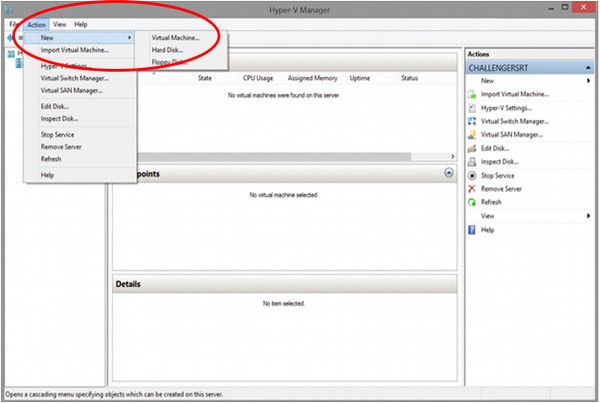
您也可以从应用程序右侧的侧边栏中的操作下执行此操作。
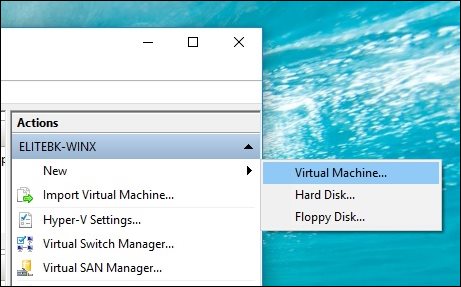
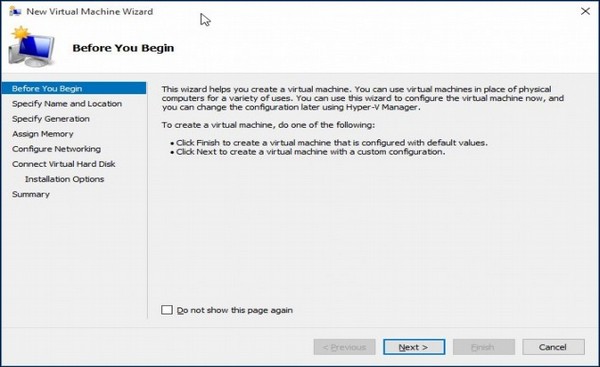
步骤 5 - Hyper-V 将打开新建虚拟机向导以帮助您完成创建虚拟机的过程。在这里,您可以单击完成按钮以创建一些基本配置的虚拟机。高级用户可以单击下一步以逐步创建自定义虚拟机。
步骤 6 - 创建虚拟机后,您将在 Hyper-V 窗口中看到它。

与真实的物理计算机一样,虚拟机需要安装操作系统才能工作。Hyper-V 允许您使用右侧的按钮打开或关闭它们。