
- Windows 10 教程
- Windows 10 - 主页
- Windows 10 - 概述
- Windows 10 - 安装
- Windows 10 - 入门
- Windows 10 - 图形界面基础
- Windows 10 - 导航
- Windows 10 - 开始菜单
- Windows 10 - 任务栏
- Windows 10 - 平板电脑模式
- Windows 10 - 文件资源管理器
- Windows 10 - Cortana
- Windows 10 - 通知
- Windows 10 - 快速操作
- Windows 10 - 云
- Windows 10 - 通用应用
- Windows 10 - 多个桌面
- Windows 10 - 用户管理
- Windows 10 - 安全
- Windows 10 - 家长控制
- Windows 10 - 应用程序
- Windows 10 - 网页浏览
- Windows 10 - 网络
- Windows 10 - 虚拟化
- Windows 10 - 远程访问
- Windows 10 - 备份和恢复
- Windows 10 - Spartan 项目
- Windows 10 - 应用管理
- Windows 10 - 邮件管理
- Windows 10 - 键盘快捷键
- Windows 10 - 系统托盘
- Windows 10 - 媒体管理
- Windows 10 - 常用设置
- Windows 10 - 快捷方式
- Windows 10 - 手机
- Windows 10 有用资源
- Windows 10 - 快速指南
- Windows 10 - 有用资源
- Windows 10 - 讨论
Windows 10 - 图形界面基础
进入 Windows 桌面后,您将看到一些基本功能。
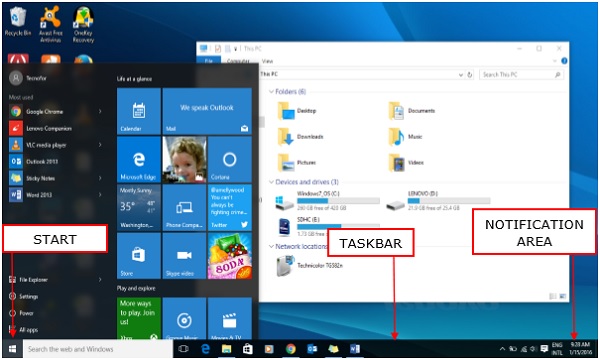
桌面最重要的部分之一是任务栏。默认情况下,它位于屏幕底部,可让您访问开始菜单、几个应用程序图标和通知区域。
Windows
在 Windows 10 中,如果某个应用程序处于活动状态或已打开,您将在其图标下方看到一条绿色线条。单击该图标将显示应用程序窗口。
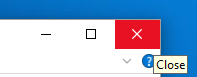
每个打开的窗口在右上角都有三个按钮。这些按钮用于最小化、最大化或关闭窗口 -
- 最小化意味着窗口将隐藏在任务栏中。
- 最大化将使窗口扩展到全屏。
您可以根据需要移动或调整窗口的大小 -
要移动窗口,只需单击窗口上侧的标题栏并拖动即可。
要调整窗口大小,将鼠标移动到任何角,直到看到一个双向箭头。然后单击并拖动,直到达到所需的大小。
图标
大多数 Windows 版本在背景中都具有不同的图标。图标只是应用程序或文件的图形表示。要打开或访问图标,只需双击它即可。
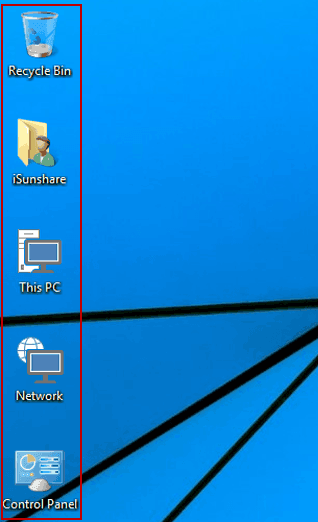
虽然图标的数量和类型会因计算机而异,但您可以按照以下步骤添加更多图标 -
步骤 1 - 右键单击桌面背景。
步骤 2 - 选择“新建”和“快捷方式”。
步骤 3 - 浏览要创建快捷方式的应用程序或文件。
步骤 4 - 为快捷方式分配一个名称,然后单击“完成”。
也可以通过单击图标并将其拖动到屏幕中的另一个位置来移动图标。
桌面背景
桌面的另一个组件是背景。这只是显示在屏幕后面的图像。大多数计算机都预先选择了背景,但您可以将其更改为您想要的任何图像。
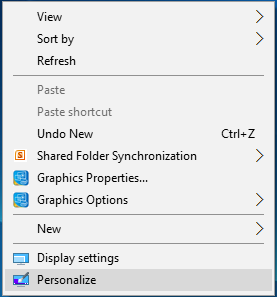
要更改背景,请按照以下步骤操作 -
步骤 1 - 右键单击背景并选择“个性化”。
步骤 2 - 在“个性化”窗口中,从一系列预选图片中选择,或浏览您自己的图片。
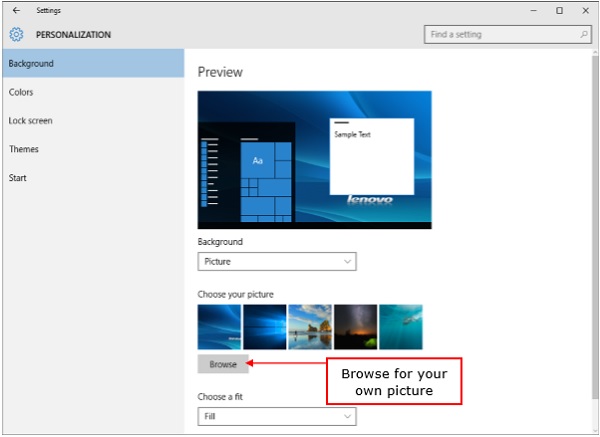
选择图片后,背景将自动更改。
广告