
- Windows 10 教程
- Windows 10 - 首页
- Windows 10 - 概述
- Windows 10 - 安装
- Windows 10 - 入门
- Windows 10 - 图形界面基础
- Windows 10 - 导航
- Windows 10 - 开始菜单
- Windows 10 - 任务栏
- Windows 10 - 平板电脑模式
- Windows 10 - 文件资源管理器
- Windows 10 - Cortana
- Windows 10 - 通知
- Windows 10 - 快速操作
- Windows 10 - 云
- Windows 10 - 通用应用
- Windows 10 - 多个桌面
- Windows 10 - 用户管理
- Windows 10 - 安全
- Windows 10 - 家长控制
- Windows 10 - 应用
- Windows 10 - 网页浏览
- Windows 10 - 网络
- Windows 10 - 虚拟化
- Windows 10 - 远程访问
- Windows 10 - 备份和恢复
- Windows 10 - Project Spartan
- Windows 10 - 应用管理
- Windows 10 - 邮件管理
- Windows 10 - 键盘快捷键
- Windows 10 - 系统托盘
- Windows 10 - 媒体管理
- Windows 10 - 常用设置
- Windows 10 - 快捷方式
- Windows 10 - 手机
- Windows 10 有用资源
- Windows 10 - 快速指南
- Windows 10 - 有用资源
- Windows 10 - 讨论
Windows 10 - 键盘快捷键
像大多数 Windows 应用程序一样,您可以使用一些键盘快捷键来简化或加快某些操作的执行速度。
大多数新的 Windows 快捷键都使用 Windows 键( )与其他键组合执行多种操作。以下是 Windows 10 中一些最常用或最有用的快捷键。
| 快捷键 | 操作 |
|---|---|
| Windows 键 |
打开开始菜单 |
| Windows 键 + S |
打开 Windows 搜索 |
| Windows 键 + C |
打开 Cortana |
| Windows 键 + Tab |
打开任务视图 |
| Windows 键 + D |
显示或隐藏桌面 |
| Windows 键 + L |
锁定您的帐户 |
| Windows 键 + A |
打开操作中心侧边栏 |
| Windows 键 + I |
打开设置窗口 |
| Windows 键 + E |
打开文件资源管理器窗口 |
| Windows 键 + PrintScreen |
截取整个显示屏的屏幕截图并将其存储在图片 > 屏幕截图中 |
窗口捕捉
Windows 10 中引入的其他有用快捷键是用于 Windows 捕捉的快捷键。窗口捕捉是在 Windows 7 中引入的,允许您自动排列窗口,从而更轻松地同时使用多个应用程序。
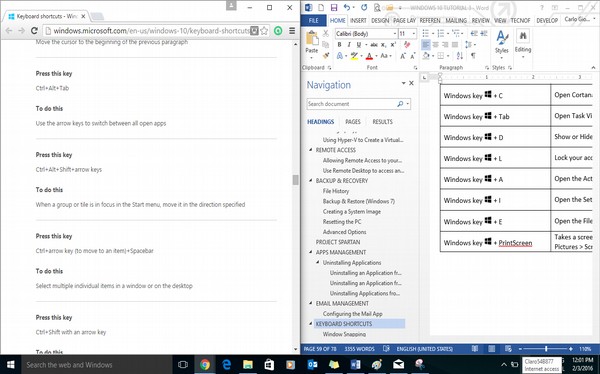
虽然您可以使用鼠标将窗口拖动到屏幕的每一侧来执行此操作,但 Windows 10 引入了执行此任务的快捷键。
| 快捷键 | 操作 |
|---|---|
| Windows 键 + 左箭头 |
将活动窗口捕捉到屏幕左侧 |
| Windows 键 + 右箭头 |
将活动窗口捕捉到屏幕右侧 |
| Windows 键 + 上箭头 |
将活动窗口捕捉到屏幕顶部 |
| Windows 键 + 下箭头 |
将活动窗口捕捉到屏幕底部 |
广告