
- Windows 10 教程
- Windows 10 - 首页
- Windows 10 - 概述
- Windows 10 - 安装
- Windows 10 - 入门指南
- Windows 10 - 图形界面基础
- Windows 10 - 导航
- Windows 10 - 开始菜单
- Windows 10 - 任务栏
- Windows 10 - 平板电脑模式
- Windows 10 - 文件资源管理器
- Windows 10 - Cortana 语音助手
- Windows 10 - 通知
- Windows 10 - 快速操作
- Windows 10 - 云服务
- Windows 10 - 通用应用
- Windows 10 - 多个桌面
- Windows 10 - 用户管理
- Windows 10 - 安全设置
- Windows 10 - 家长控制
- Windows 10 - 应用程序
- Windows 10 - 网络浏览
- Windows 10 - 网络设置
- Windows 10 - 虚拟化
- Windows 10 - 远程访问
- Windows 10 - 备份和恢复
- Windows 10 - Spartan 项目 (已过时,应改为Microsoft Edge)
- Windows 10 - 应用管理
- Windows 10 - 邮件管理
- Windows 10 - 键盘快捷键
- Windows 10 - 系统托盘
- Windows 10 - 多媒体管理
- Windows 10 - 常用设置
- Windows 10 - 快捷方式
- Windows 10 - 手机连接
- Windows 10 有用资源
- Windows 10 - 快速指南
- Windows 10 - 有用资源
- Windows 10 - 讨论区
Windows 10 - 常用设置
正如我们已经看到的,Windows 10 使用新的设置应用进行大部分配置。尽管可以通过开始菜单轻松访问设置应用,但 Windows 10 也允许您将喜爱的设置应用“固定”到开始菜单,以便更轻松地访问。 “固定”的设置应用将直接显示在开始菜单的磁贴中。
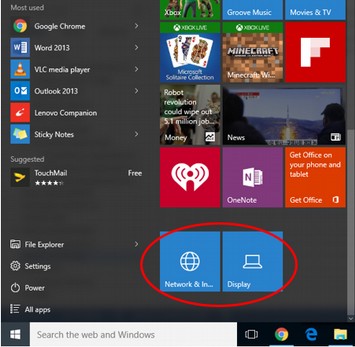
固定您喜爱的设置
要将您喜爱的设置“固定”到开始菜单,请按照以下步骤操作:
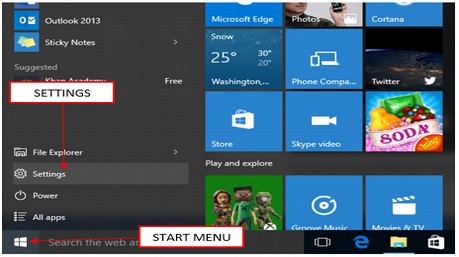
步骤 1 - 从开始菜单打开设置窗口。
步骤 2 - 在设置窗口中,指向您喜爱的设置并右键单击。
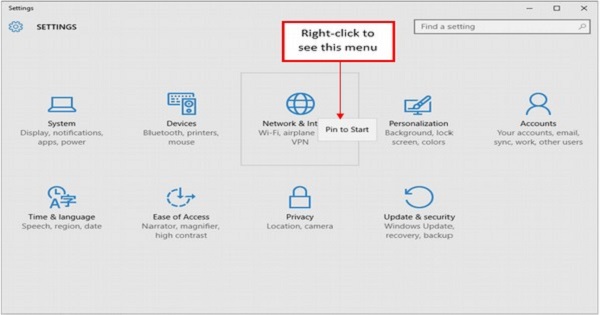
步骤 3 - 在出现的菜单中,选择固定到开始屏幕。
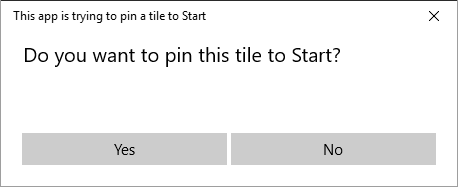
步骤 4 - 在屏幕上单击是以确认操作。之后,您将在开始菜单中直接看到网络和Internet 应用。
您还可以固定更具体的设置应用。为此,请按照以下步骤操作:
步骤 1 - 再次打开设置窗口。
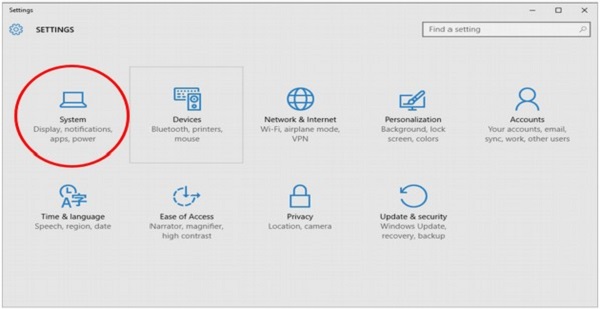
步骤 2 - 在设置窗口上,单击系统。
步骤 3 - 在系统窗口上,右键单击显示。
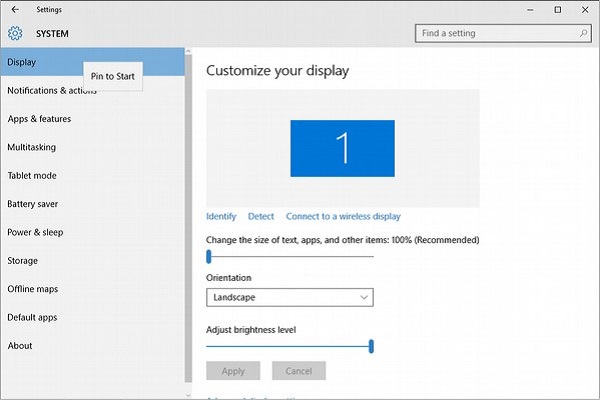
步骤 4 - 从菜单中选择固定到开始屏幕。与之前的示例一样,这会将显示设置固定到开始菜单。
取消固定您喜爱的设置
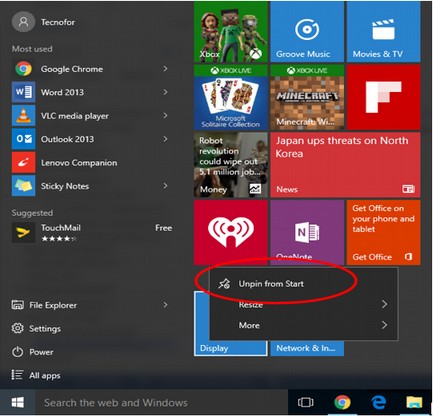
或者,您可以通过右键单击已固定的应用并选择从开始屏幕取消固定来将其从开始菜单中删除。
广告