
- Windows 10 教程
- Windows 10 - 首页
- Windows 10 - 概述
- Windows 10 - 安装
- Windows 10 - 入门指南
- Windows 10 - 图形界面基础
- Windows 10 - 导航
- Windows 10 - 开始菜单
- Windows 10 - 任务栏
- Windows 10 - 平板电脑模式
- Windows 10 - 文件资源管理器
- Windows 10 - Cortana 语音助手
- Windows 10 - 通知
- Windows 10 - 快速操作
- Windows 10 - 云服务
- Windows 10 - 通用应用
- Windows 10 - 多个桌面
- Windows 10 - 用户管理
- Windows 10 - 安全性
- Windows 10 - 家长控制
- Windows 10 - 应用
- Windows 10 - 网络浏览
- Windows 10 - 网络
- Windows 10 - 虚拟化
- Windows 10 - 远程访问
- Windows 10 - 备份和恢复
- Windows 10 - Spartan 项目 (已过时,可替换为Edge浏览器相关内容)
- Windows 10 - 应用管理
- Windows 10 - 邮件管理
- Windows 10 - 键盘快捷键
- Windows 10 - 系统托盘
- Windows 10 - 媒体管理
- Windows 10 - 常用设置
- Windows 10 - 快捷方式
- Windows 10 - 手机
- Windows 10 有用资源
- Windows 10 - 快速指南
- Windows 10 - 有用资源
- Windows 10 - 讨论
Windows 10 - 任务栏
Windows 10 任务栏位于屏幕底部,用户可以通过它访问开始菜单以及常用应用程序的图标。任务栏右侧是通知区域,它会显示各种信息,例如互联网连接状态或笔记本电脑电池电量。
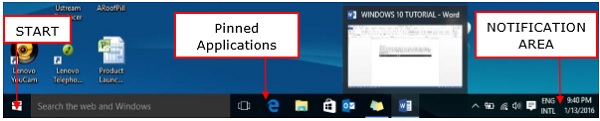
任务栏中间的图标是“固定”的应用程序,这是一种快速访问常用应用程序的方法。“固定”的应用程序会一直停留在任务栏中,直到您将其“取消固定”。
将应用程序固定到任务栏
步骤 1 - 在开始菜单中搜索您想要固定的应用程序。
步骤 2 - 右键单击该应用程序。
步骤 3 - 选择菜单顶部的“更多”选项。
步骤 4 - 选择“固定到任务栏”选项。
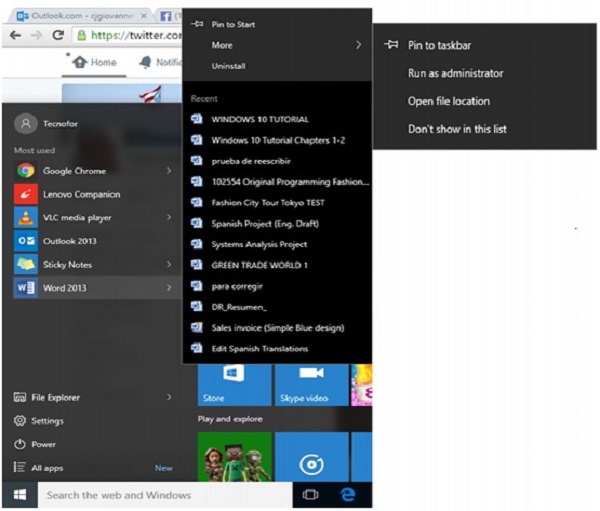
这会将应用程序图标附加或“固定”到您的 Windows 任务栏。
从任务栏取消固定应用程序
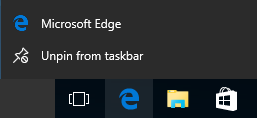
要将其“取消固定”,只需右键单击任务栏中的图标,然后选择“从任务栏取消固定”。您可以随时再次将其“固定”。
通知区域
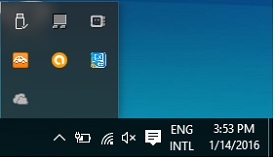
通知区域位于任务栏的右侧。它显示来自计算机的不同类型的通知,例如您的互联网连接或音量级别。
最初,通知区域只显示有限数量的图标。但是,您可以单击其左侧的向上箭头以查看其他图标。
任务视图
任务视图允许您快速在打开的窗口和应用程序之间切换。您可以通过单击任务栏中的“任务视图”按钮来访问它。
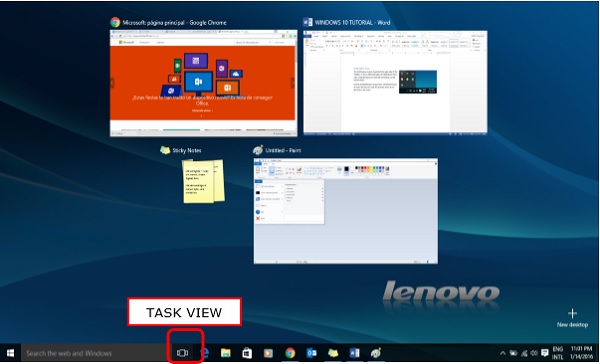
您也可以按住 Windows 键,然后按 Tab 键来实现相同的结果。
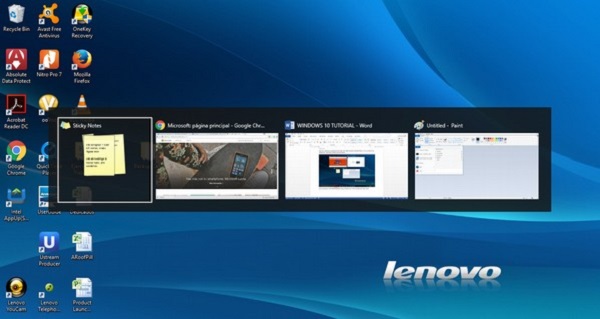
按 Alt+Tab 快捷键也可以达到类似的目的。
广告