

- Windows 10 教程
- Windows 10 - 家庭版
- Windows 10 - 概述
- Windows 10 - 安装
- Windows 10 - 入门指南
- Windows 10 - 图形界面基础
- Windows 10 - 导航
- Windows 10 - 开始菜单
- Windows 10 - 任务栏
- Windows 10 - 平板模式
- Windows 10 - 文件资源管理器
- Windows 10 - Cortana 语音助手
- Windows 10 - 通知
- Windows 10 - 快速操作
- Windows 10 - 云服务
- Windows 10 - 通用应用
- Windows 10 - 多个桌面
- Windows 10 - 用户管理
- Windows 10 - 安全性
- Windows 10 - 家长控制
- Windows 10 - 应用
- Windows 10 - 浏览器
- Windows 10 - 网络
- Windows 10 - 虚拟化
- Windows 10 - 远程访问
- Windows 10 - 备份和恢复
- Windows 10 - Spartan 项目(Edge 浏览器的前身)
- Windows 10 - 应用管理
- Windows 10 - 邮件管理
- Windows 10 - 键盘快捷键
- Windows 10 - 系统托盘
- Windows 10 - 媒体管理
- Windows 10 - 常用设置
- Windows 10 - 快捷方式
- Windows 10 - 手机
- Windows 10 有用资源
- Windows 10 - 快速指南
- Windows 10 - 有用资源
- Windows 10 - 讨论
Windows 10 - 备份与恢复
Windows 10 提供了多种工具来帮助您执行文档备份。以下是一些工具。
文件历史记录
文件历史记录将备份您库中的文件(文档、图片、音乐等)。它允许您选择一个驱动器作为备份目标,并设定备份时间。
要配置文件历史记录备份,请按照以下步骤操作:
步骤 1 - 转到设置并选择更新和安全。
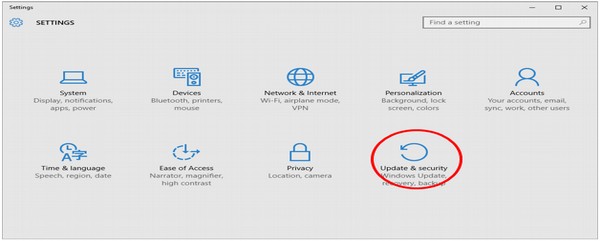
步骤 2 - 在更新和安全窗口中,选择备份。

步骤 3 - 点击“添加驱动器”选择备份存储位置。
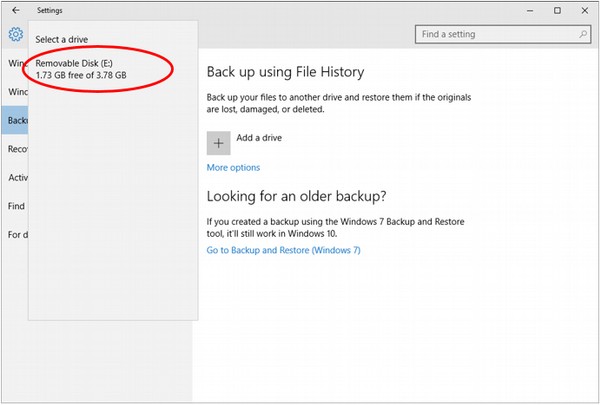
备份和还原 (Windows 7)
此工具在 Windows 8 和 8.1 中被移除,但在 Windows 10 中重新引入,允许您执行备份和从旧的 Windows 7 备份中还原数据。此外,它还可以备份 Windows 10 中的常规文档。
要打开备份和还原,请按照以下步骤操作:
步骤 1 - 在搜索栏中搜索并打开控制面板。
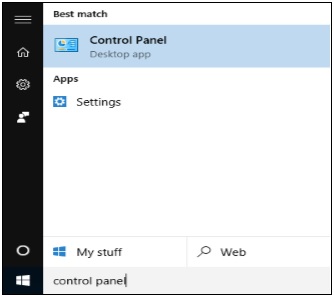
步骤 2 - 打开控制面板后,选择备份和还原 (Windows 7)。

步骤 3 - 在备份和还原窗口中,您可以选择“设置备份”。
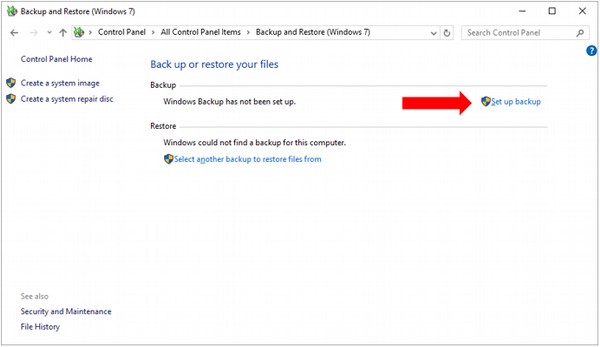
步骤 4 - 在设置备份窗口中,选择备份存储位置。

选择任何列出的存储设备时,Windows 10 将提供有关该特定设备的信息。选择目标位置后,点击下一步。
步骤 5 - 在下一个窗口中,您可以选择要备份的文件。
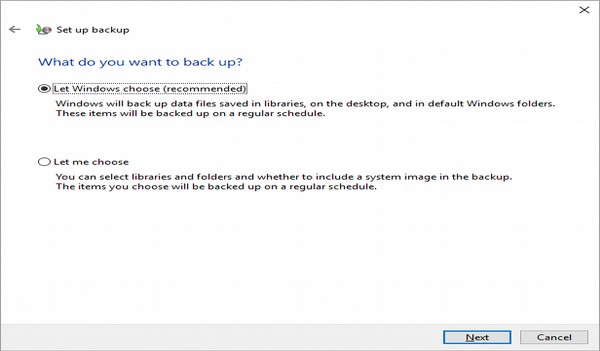
Windows 默认情况下会存储库中的所有内容(文档、图片等)以及桌面上的内容,但您也可以选择要备份的特定文件和文件夹。选择完成后,点击下一步。
步骤 6 - 在最后一个窗口中,您可以查看备份设置并设置执行备份的计划。
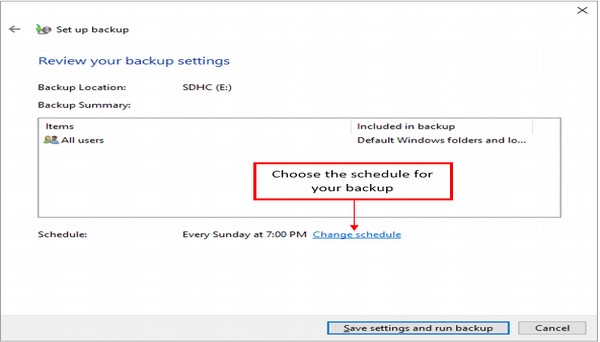
步骤 7 - 最后,点击保存设置并运行备份。备份将在计划时间执行。
创建系统映像
如果您的计算机出现故障,Windows 10 提供了一些备选方案来将其恢复到特定状态。其中一个方案是创建所谓的系统映像。系统映像是计算机正常运行所需的所有系统和程序文件的副本。
您可以使用此选项在特定时间点存储计算机的映像,并稍后使用它将计算机恢复到该状态。创建系统映像的选项位于我们之前讨论的相同备份和还原窗口中。
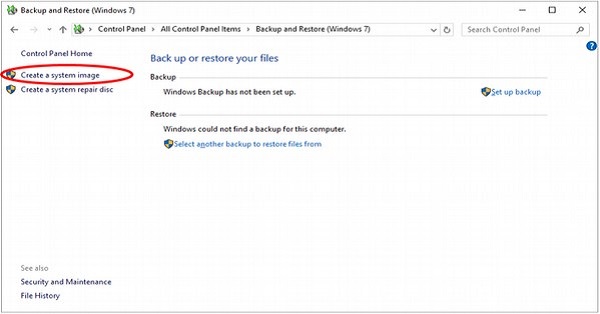
步骤 1 - 从控制面板打开备份和还原窗口。
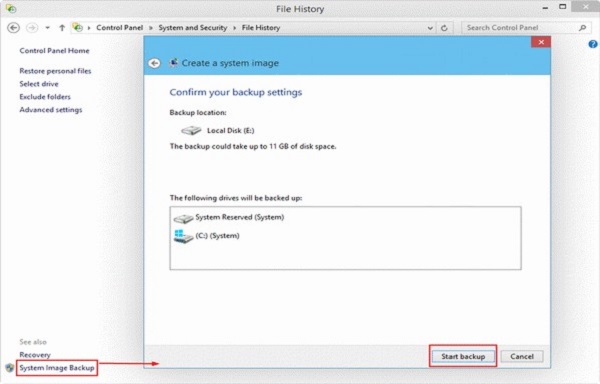
步骤 2 - 在备份和还原窗口中,选择左侧的“创建系统映像”选项。
步骤 3 - 在创建系统映像窗口中,您可以从三个位置选择备份存储位置:硬盘、DVD 或网络。
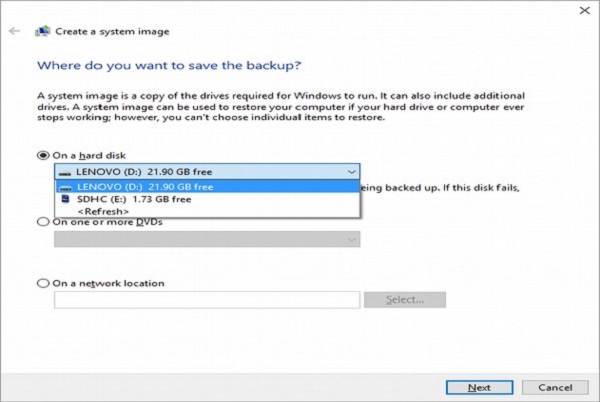
选择备份存储位置后,点击下一步。
步骤 4 - 在下一个窗口中,只需确认映像设置并点击开始备份。
重置此电脑
Windows 10 提供的另一个系统恢复方案称为“重置此电脑”。此选项允许您将计算机恢复到其默认出厂设置。它还将提供保留文件或删除所有内容的选项。要重置电脑,请按照以下步骤操作:
步骤 1 - 转到设置并选择更新和安全。
步骤 2 - 在更新和安全窗口中,选择恢复。
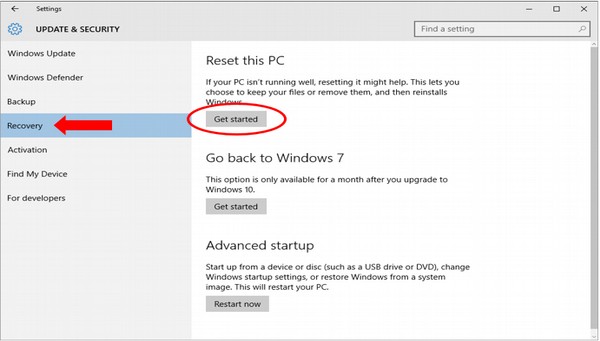
步骤 3 - 在恢复窗口中,您可以点击重置此电脑下的“开始”按钮。
步骤 4 - 下一个窗口将询问您是否要重置设置和应用程序,但保留个人文件,或者仅删除所有内容并将计算机恢复到其默认状态。

高级选项
Windows 10 提供了多种高级选项来恢复您的电脑。虽然这些选项面向高级用户,但您仍然可以通过我们之前讨论的相同更新和安全窗口访问它们。
步骤 1 - 打开设置窗口并选择更新和安全。

步骤 2 - 在更新和安全窗口中,选择恢复。在高级启动下,点击立即重启按钮。
步骤 3 - Windows 10 重启后,将显示一个选项菜单供您选择。
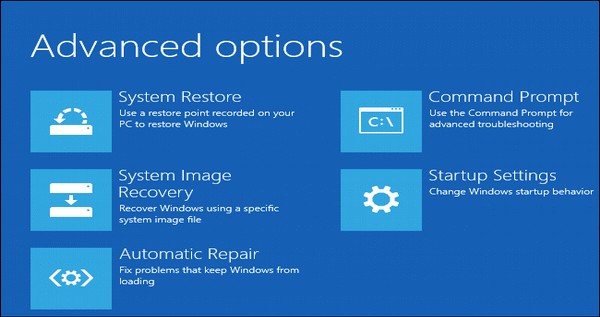
每当 Windows 尝试启动失败时,都会出现相同的菜单。