
- Windows 10 教程
- Windows 10 - 主页
- Windows 10 - 概述
- Windows 10 - 安装
- Windows 10 - 入门
- Windows 10 - 图形界面基础
- Windows 10 - 导航
- Windows 10 - 开始菜单
- Windows 10 - 任务栏
- Windows 10 - 平板电脑模式
- Windows 10 - 文件资源管理器
- Windows 10 - Cortana 语音助手
- Windows 10 - 通知
- Windows 10 - 快速操作
- Windows 10 - 云服务
- Windows 10 - 通用应用
- Windows 10 - 多个桌面
- Windows 10 - 用户管理
- Windows 10 - 安全
- Windows 10 - 家长控制
- Windows 10 - 应用
- Windows 10 - 网络浏览
- Windows 10 - 网络
- Windows 10 - 虚拟化
- Windows 10 - 远程访问
- Windows 10 - 备份和恢复
- Windows 10 - Spartan 项目 (现已过时,可替换为Microsoft Edge)
- Windows 10 - 应用管理
- Windows 10 - 邮件管理
- Windows 10 - 键盘快捷键
- Windows 10 - 系统托盘
- Windows 10 - 媒体管理
- Windows 10 - 常用设置
- Windows 10 - 快捷方式
- Windows 10 - 手机
- Windows 10 有用资源
- Windows 10 - 快速指南
- Windows 10 - 有用资源
- Windows 10 - 讨论
Windows 10 - 系统托盘
系统托盘也称为通知区域,位于Windows任务栏的右侧。系统托盘显示来自计算机的不同类型的通知和警报,例如互联网连接或音量级别。
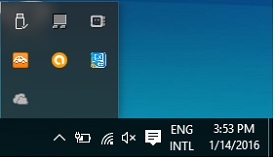
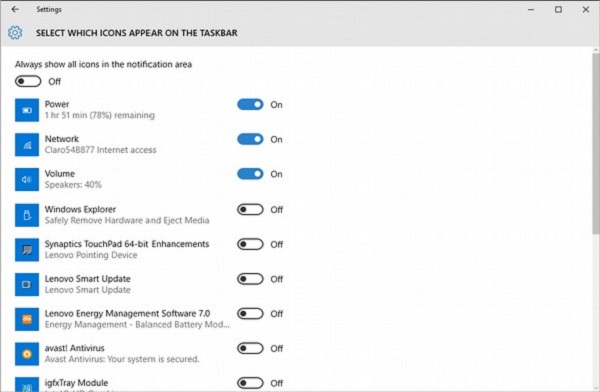
但是,您可以选择此处显示哪些图标和通知。要进一步自定义系统托盘,请按照以下步骤操作:
步骤 1 - 打开设置窗口并选择系统。
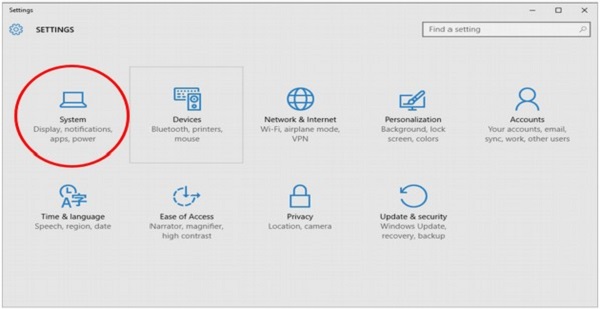
步骤 2 - 在系统窗口中,选择通知和操作。在这里,您可以选择“选择哪些图标显示在任务栏上”选项。
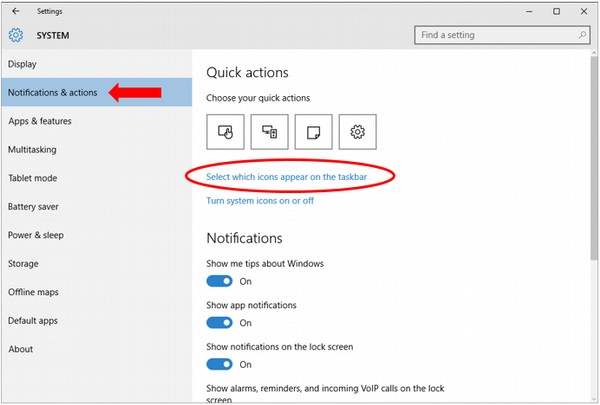
步骤 3 - 在选择哪些图标显示在任务栏上窗口中,您可以根据自己的喜好启用或禁用图标。
广告