
- Windows 10 教程
- Windows 10 - 首页
- Windows 10 - 概述
- Windows 10 - 安装
- Windows 10 - 开始使用
- Windows 10 - 图形界面基础
- Windows 10 - 导航
- Windows 10 - 开始菜单
- Windows 10 - 任务栏
- Windows 10 - 平板电脑模式
- Windows 10 - 文件资源管理器
- Windows 10 - Cortana 语音助手
- Windows 10 - 通知
- Windows 10 - 快速操作
- Windows 10 - 云服务
- Windows 10 - 通用应用
- Windows 10 - 多个桌面
- Windows 10 - 用户管理
- Windows 10 - 安全
- Windows 10 - 家长控制
- Windows 10 - 应用
- Windows 10 - 网络浏览
- Windows 10 - 网络
- Windows 10 - 虚拟化
- Windows 10 - 远程访问
- Windows 10 - 备份和恢复
- Windows 10 - Spartan 项目 (注: Spartan 已被 Edge 浏览器取代)
- Windows 10 - 应用管理
- Windows 10 - 邮件管理
- Windows 10 - 键盘快捷键
- Windows 10 - 系统托盘
- Windows 10 - 媒体管理
- Windows 10 - 常用设置
- Windows 10 - 快捷方式
- Windows 10 - 手机
- Windows 10 有用资源
- Windows 10 - 快速指南
- Windows 10 - 有用资源
- Windows 10 - 讨论
Windows 10 - 导航
要浏览 Windows 系统,你只需在任务栏搜索框中键入你想要查找的内容即可。这可以是文档或应用程序的名称,或者只是任何你想要查找的信息。
开始菜单
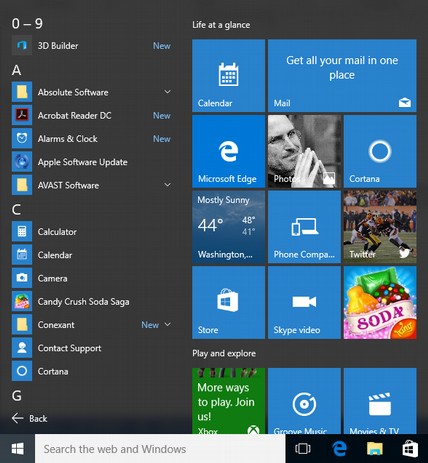
如果你正在查找特定的应用程序,你也可以打开开始菜单并点击“所有应用”。这将打开一个按字母顺序排列的已安装在计算机上的所有应用程序列表。
文件资源管理器
如果你正在查找特定的文档,另一种方法是使用文件资源管理器,方法是点击任务栏上的文件夹图标。

在文件资源管理器窗口中,你可以浏览所有文件夹和文档。

虚拟桌面
Windows 10 的新增功能之一是增加了虚拟桌面。这允许你拥有多个桌面屏幕,以便你可以井然有序地管理打开的窗口。
要添加虚拟桌面,请按照以下步骤操作:
步骤 1 - 点击任务栏上的任务视图。
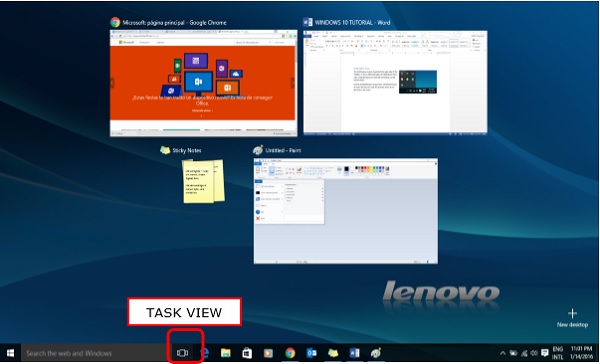
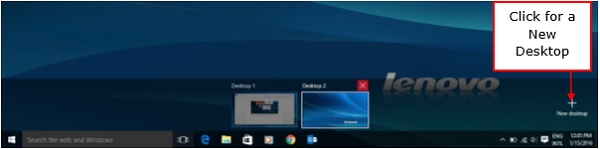
步骤 2 - 点击右下角的“新建桌面”选项。你可以通过再次点击任务视图来访问或删除新的桌面。
广告