

- Windows 10 教程
- Windows 10 - 家庭版
- Windows 10 - 概述
- Windows 10 - 安装
- Windows 10 - 入门
- Windows 10 - 图形界面基础
- Windows 10 - 导航
- Windows 10 - 开始菜单
- Windows 10 - 任务栏
- Windows 10 - 平板电脑模式
- Windows 10 - 文件资源管理器
- Windows 10 - Cortana
- Windows 10 - 通知
- Windows 10 - 快速操作
- Windows 10 - 云
- Windows 10 - 通用应用
- Windows 10 - 多个桌面
- Windows 10 - 用户管理
- Windows 10 - 安全
- Windows 10 - 家长控制
- Windows 10 - 应用
- Windows 10 - 网页浏览
- Windows 10 - 网络
- Windows 10 - 虚拟化
- Windows 10 - 远程访问
- Windows 10 - 备份和恢复
- Windows 10 - Spartan 项目
- Windows 10 - 应用管理
- Windows 10 - 邮件管理
- Windows 10 - 键盘快捷键
- Windows 10 - 系统托盘
- Windows 10 - 媒体管理
- Windows 10 - 常用设置
- Windows 10 - 快捷方式
- Windows 10 - 手机
- Windows 10 有用资源
- Windows 10 - 快速指南
- Windows 10 - 有用资源
- Windows 10 - 讨论
Windows 10 - 安装
您可以采取两种方法在您的电脑上安装 Windows 10:升级或全新安装。
通常,当您升级操作系统时,所有文档和应用程序都保持不变,而全新安装则需要从头开始。但首先要验证的一件重要事情是,您的电脑是否具备支持 Windows 10 的必要硬件。
系统要求
尽管现在大多数电脑可能都具备 Windows 10 的必要要求。如果您想从旧系统升级,了解这些要求肯定是有用的。
主要要求包括:
- 处理器 (CPU) 的时钟频率至少为 1GHz。
- 至少 1 到 2GB 内存 (RAM),但 Microsoft 建议使用 4GB。
- 硬盘上至少有 16GB 的可用空间。
需要注意的一点是,安装过程本身将验证您的电脑硬件,并告知您是否符合 Windows 10 升级资格。如果不符合,则需要升级硬件。
升级
如果您的电脑符合 Windows 10 升级资格,则可以按照以下步骤执行升级:
步骤 1 - 在屏幕右下角查找 Windows 10 通知。这是 Microsoft 扩展给 Windows 7 和 Windows 8.1 有效用户的为期一年的优惠。
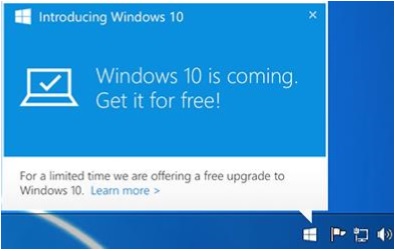
步骤 2 - 点击通知将启动 Windows 10 在您的系统中的下载和安装过程。
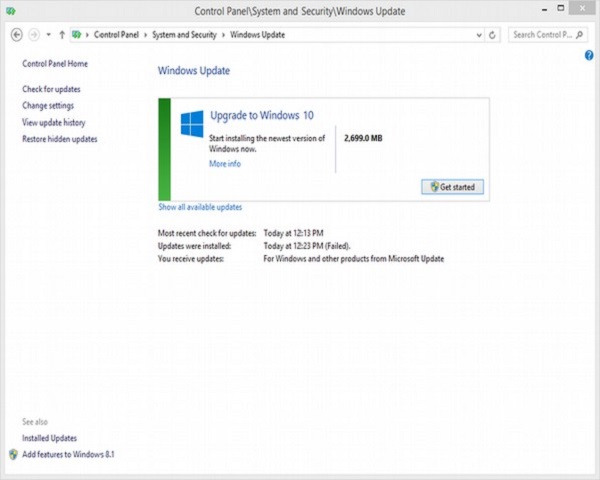
升级所需的下载文件非常大,因此请确保您拥有稳定的互联网连接和持续的电源,以避免在过程中出现中断。
步骤 3 - 下载完成后,系统将提示您接受 Microsoft 的许可条款。
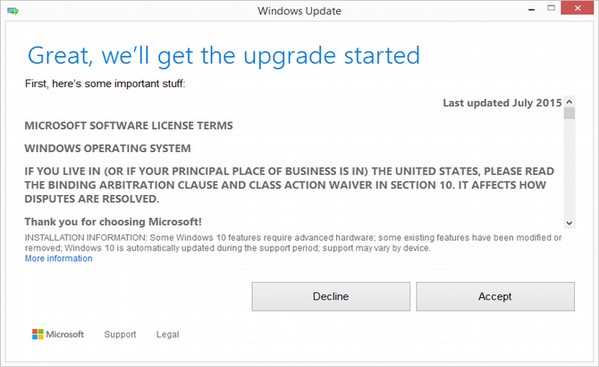
步骤 4 - 同意条款后,系统会询问您是否要立即安装升级或安排在稍后安装。
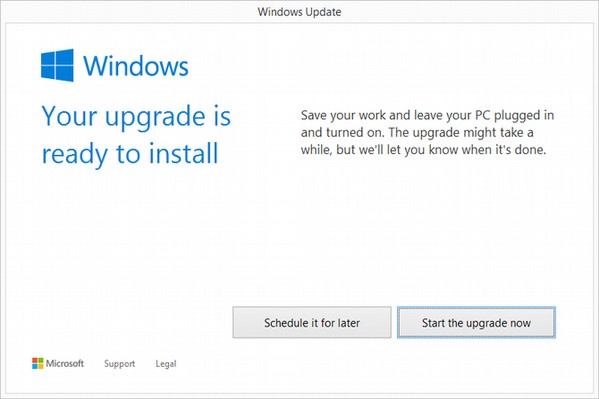
由于升级过程可能需要大约 2 个小时,因此安排一个更适合您的时间进行升级将很有帮助。
步骤 5 - 升级开始后,系统将执行一系列任务,在此期间您将看到以下屏幕。
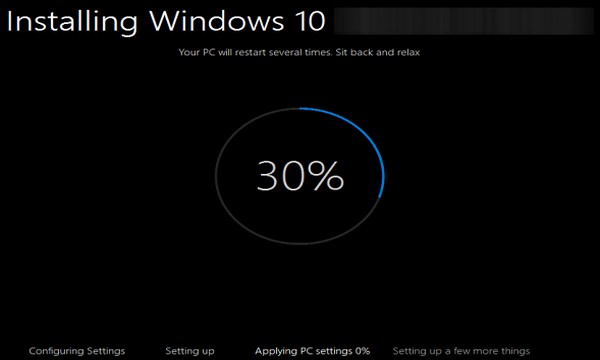
在此期间,您的电脑将重启几次,请勿担心。该过程本身将引导您完成升级步骤。
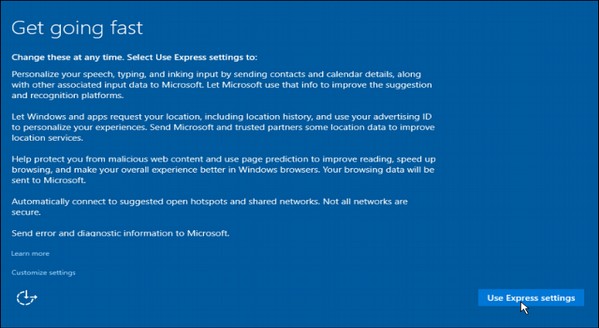
步骤 6 - 随着升级接近尾声,系统将要求您配置一些基本的 Windows 设置。您可以选择使用快速设置,这将应用最常用或推荐的设置,或者您可以根据需要自定义设置。
步骤 7 - 升级完成后,您将看到 Windows 欢迎屏幕。
全新安装
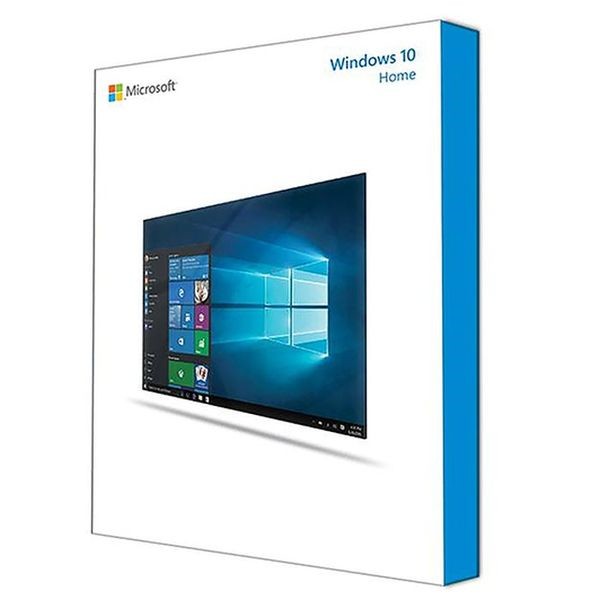
如果您的电脑安装了较旧的操作系统,例如 Windows XP 或 Vista,则无法免费升级。在这种情况下,您需要购买 Windows 10 的盒装版本才能获得有效的安装许可证。Windows 10 的起价为 119 美元。
但请注意,安装了 XP 或 Vista 的旧电脑可能具有过时的硬件组件,可能不适合 Windows 10。在这种情况下,请确保您查看本章开头列出的系统要求,以检查您的电脑是否符合 Windows 10 升级资格。
如果您选择这种类型的安装,只需将光盘插入电脑并打开它。大多数电脑都会要求您按特定键从 CD/DVD 启动,但大多数系统使用 F12 键。访问光盘后,您只需按照与升级过程非常相似的步骤操作即可。