
- Windows 10 教程
- Windows 10 - 首页
- Windows 10 - 概述
- Windows 10 - 安装
- Windows 10 - 入门指南
- Windows 10 - 图形界面基础
- Windows 10 - 导航
- Windows 10 - 开始菜单
- Windows 10 - 任务栏
- Windows 10 - 平板模式
- Windows 10 - 文件资源管理器
- Windows 10 - Cortana 语音助手
- Windows 10 - 通知
- Windows 10 - 快速操作
- Windows 10 - 云服务
- Windows 10 - 通用应用
- Windows 10 - 多个桌面
- Windows 10 - 用户管理
- Windows 10 - 安全性
- Windows 10 - 家长控制
- Windows 10 - 应用
- Windows 10 - 网络浏览
- Windows 10 - 网络
- Windows 10 - 虚拟化
- Windows 10 - 远程访问
- Windows 10 - 备份和恢复
- Windows 10 - Spartan 项目 (已过时,应改为Microsoft Edge)
- Windows 10 - 应用管理
- Windows 10 - 邮件管理
- Windows 10 - 键盘快捷键
- Windows 10 - 系统托盘
- Windows 10 - 媒体管理
- Windows 10 - 常用设置
- Windows 10 - 快捷方式
- Windows 10 - 手机
- Windows 10 有用资源
- Windows 10 - 快速指南
- Windows 10 - 有用资源
- Windows 10 - 讨论
Windows 10 - 安全性
Windows 10 提供了一系列工具,可帮助您保护计算机免受病毒和其他恶意软件等威胁的侵害。三个主要的安全性工具是:
- 用户帐户控制
- Windows Defender
- Windows 防火墙
用户帐户控制
Windows 用户帐户控制是一个工具,当有人或某些东西试图更改您的计算机系统设置时,它会发出警告。发生这种情况时,屏幕将向您发出警报,直到管理员确认更改为止。这有助于保护您的计算机免受意外更改或恶意软件更改您的设置。
最初,此用户帐户控制设置为中等或高级别,这意味着只有当应用程序尝试对您的计算机进行更改时,它才会通知您。但是,您可以按照以下步骤将此设置更改为您所需级别:
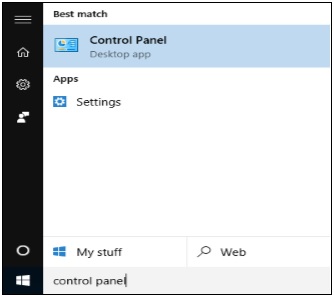
步骤 1 - 在搜索栏中搜索控制面板并打开它。
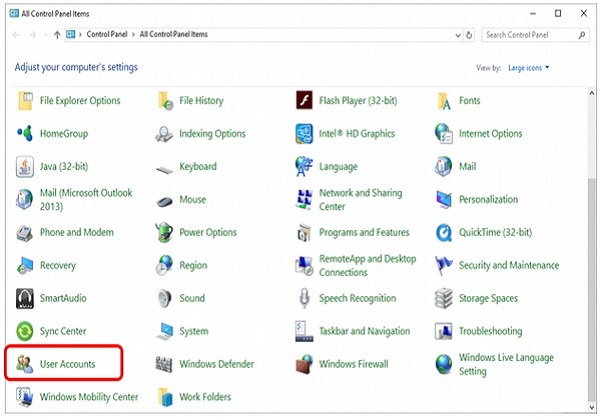
步骤 2 - 打开控制面板后,选择用户帐户。
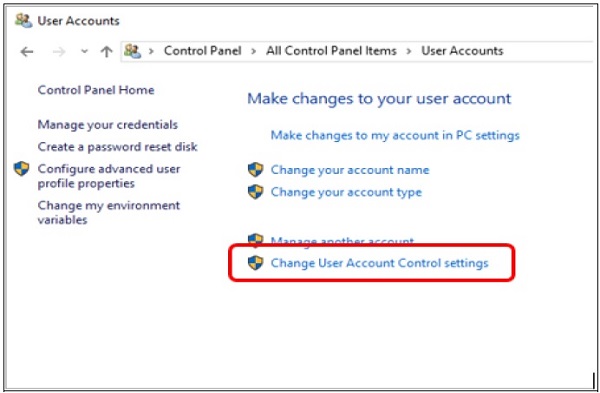
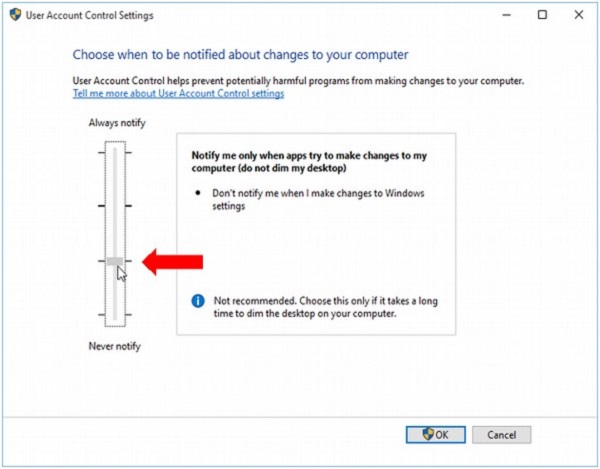
选择用户帐户后,单击“更改用户帐户控制设置”。
在用户帐户控制设置中,您可以将滑块移动到所需位置。Windows 10 将向您提供系统在此级别下的行为摘要。
Windows Defender
Windows Defender 是包含在操作系统中的防病毒和恶意软件防护程序。它允许您扫描计算机中的恶意软件,同时还检查您打开的每个文件或程序。
要配置 Windows Defender,请按照以下步骤操作:
步骤 1 - 转到设置并选择更新和安全。
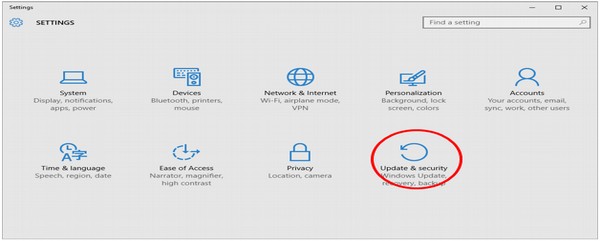
步骤 2 - 在更新和安全窗口中,选择Windows Defender。

在这里,您可以自定义设置,例如关闭实时保护或激活基于云的保护,这允许 Defender 向 Microsoft 发送有关它发现的安全威胁的信息。
Windows 防火墙
Windows 防火墙可防止外部未经授权的访问进入您的计算机。默认情况下,它已打开以保护您的计算机和网络。
如果要自定义防火墙,请按照以下步骤操作:
步骤 1 - 在搜索栏中搜索控制面板并打开它。
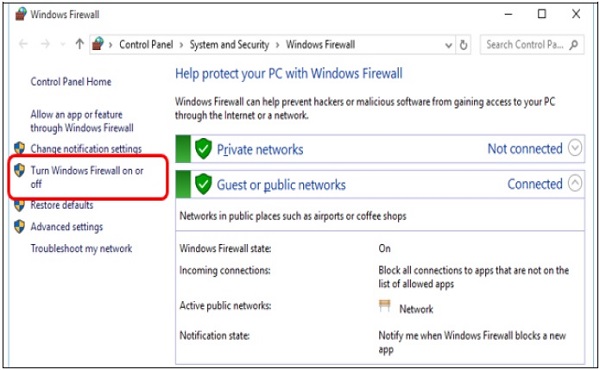
步骤 2 - 打开控制面板后,选择Windows 防火墙。
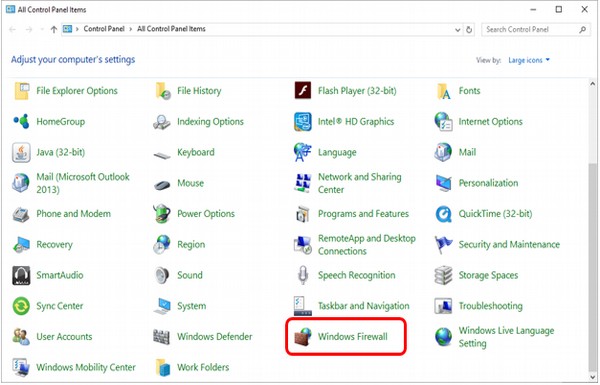
步骤 3 - 在Windows 防火墙窗口中,您可以通过打开或关闭它或选择何时保护您的计算机来自定义其设置。