
- Cypress 教程
- Cypress - 首页
- Cypress - 简介
- Cypress - 架构和环境设置
- Cypress - 测试运行器
- Cypress - 创建第一个测试
- Cypress - 支持的浏览器
- Cypress - 基本命令
- Cypress - 变量
- Cypress - 别名
- Cypress - 定位器
- Cypress - 断言
- Cypress - 文本验证
- Cypress - 异步行为
- Cypress - 使用 XHR
- Cypress - jQuery
- Cypress - 复选框
- Cypress - 标签页
- Cypress - 下拉列表
- Cypress - 警报
- Cypress - 子窗口
- Cypress - 隐藏元素
- Cypress - 框架
- Cypress - 网页表格
- Cypress - 鼠标操作
- Cypress - Cookie
- Cypress - GET 和 POST 请求
- Cypress - 文件上传
- Cypress - 数据驱动测试
- Cypress - 提示弹出窗口
- Cypress - 仪表盘
- Cypress - 截图和视频
- Cypress - 调试
- Cypress - 自定义命令
- Cypress - Fixtures
- Cypress - 环境变量
- Cypress - Hooks
- Cypress - JSON 文件配置
- Cypress - 报告
- Cypress - 插件
- Cypress - GitHub
- Cypress 有用资源
- Cypress - 快速指南
- Cypress - 有用资源
- Cypress - 讨论
Cypress - 仪表盘
必须设置 Cypress 仪表盘服务才能在系统中运行的 Cypress 测试与托管在云端的仪表盘之间建立链接。
功能
以下是 Cypress 仪表盘的功能说明:
它提供通过、失败和跳过测试用例总数的数据。
可以查看失败测试的堆栈跟踪和截图。
可以查看测试执行的视频。
可以管理测试数据、框架及其访问权限。
提供组织中的使用趋势。
设置 Cypress 仪表盘
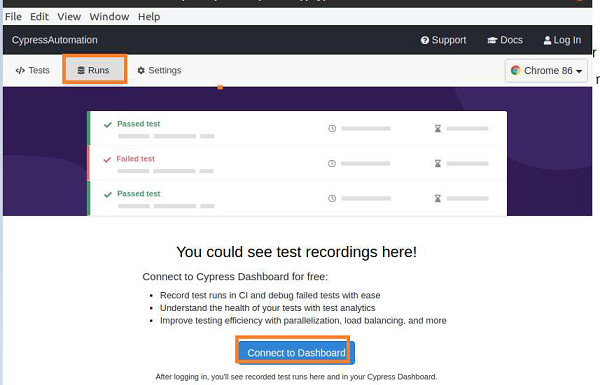
要设置此过程,首先,我们应该转到 Cypress 测试运行器窗口中的“运行”选项卡。然后,单击“连接到仪表盘”。将出现以下屏幕:
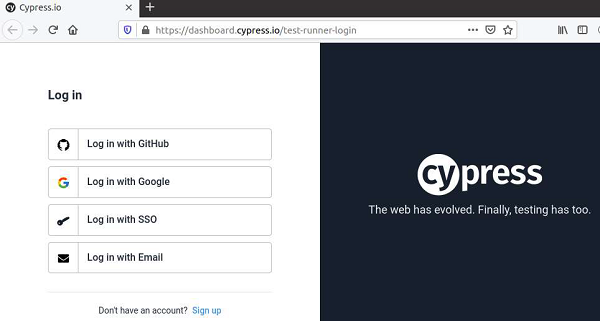
我们将获得各种登录仪表盘的选项,如下所示:
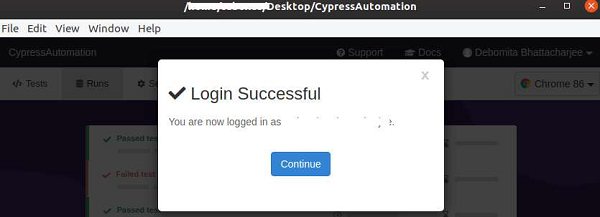
成功登录后,我们将收到成功消息。单击“继续”。
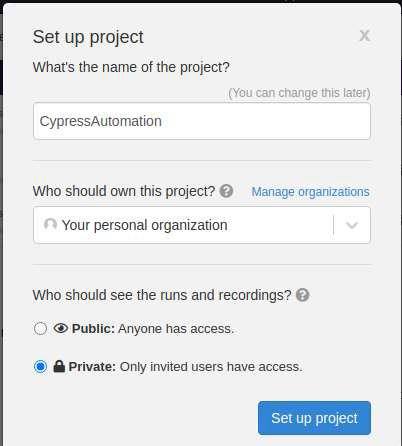
输入项目名称、所有者和可以查看项目的使用者。
然后,单击“设置项目”。
Cypress 随后将给出以下建议:
项目 ID
唯一的项目密钥(以在终端中执行的命令形式)
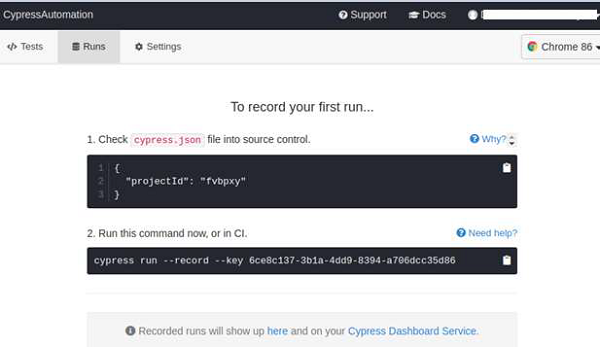
从 Cypress 建议中获得的 projectId 应与项目文件夹中的 cypress.json 文件中提供的项目 ID 匹配。
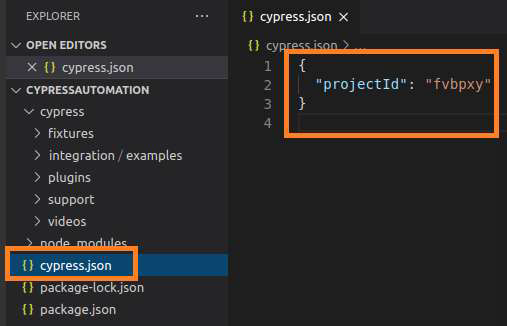
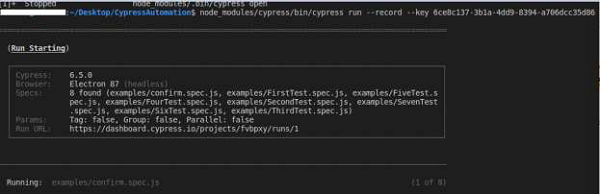
接下来,我们必须按照 Cypress 的建议运行下面提到的命令:
node_modules/cypress/bin/cypress run --record --key <project key>
将出现以下屏幕:
执行完成后,我们必须打开测试运行器的“运行”选项卡。它包含有关平台、浏览器和测试持续时间的信息。
测试记录将可见。单击记录。
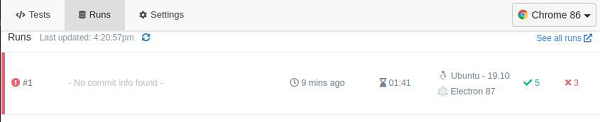
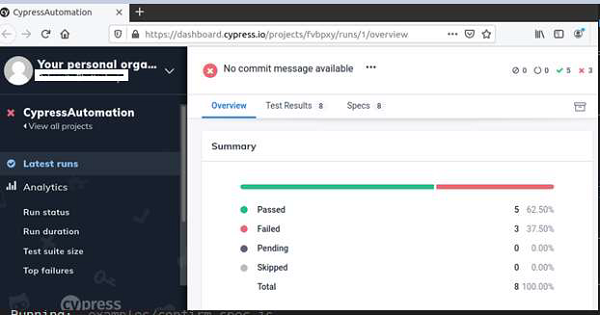
该记录将在浏览器中打开,其中包含测试结果概述(通过、失败、挂起、跳过的计数),如下所示。
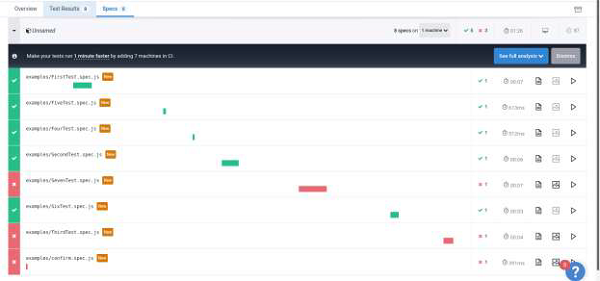
在“规范”选项卡中,我们应该具有每个测试及其结果的详细信息。
此外,还具有输出、失败测试截图、视频等功能。
广告