
- Puppeteer 教程
- Puppeteer - 首页
- Puppeteer - 简介
- Puppeteer - 元素操作
- Puppeteer - Google 使用
- Puppeteer - NodeJS 安装
- Puppeteer VS Code 配置
- Puppeteer - 安装
- Puppeteer - 基本测试
- Puppeteer - 非无头模式执行
- Puppeteer 与 Selenium 的比较
- Puppeteer 与 Protractor 的比较
- Puppeteer 与 Cypress 的比较
- Puppeteer - 浏览器操作
- Puppeteer - 标签页处理
- Puppeteer - 基本命令
- Puppeteer - Firefox
- Puppeteer - Chrome
- Puppeteer - 处理确认警告框
- Puppeteer - 处理下拉菜单
- Puppeteer - 定位器
- Puppeteer - XPath 函数
- Puppeteer - XPath 属性
- Puppeteer - XPath 分组
- Puppeteer - 绝对 XPath
- Puppeteer - 相对 XPath
- Puppeteer - XPath 轴
- Puppeteer - 类型选择器
- 名称选择器 & 类名选择器
- Puppeteer - ID 选择器
- Puppeteer - 属性选择器
- Puppeteer - 处理链接/按钮
- 处理编辑框 & 复选框
- Puppeteer - 处理框架
- Puppeteer - 键盘模拟
- Puppeteer - 获取元素文本
- Puppeteer - 获取元素属性
- Puppeteer - 设备模拟
- Puppeteer - 禁用 JavaScript
- Puppeteer - 同步
- Puppeteer - 截屏
- Puppeteer 有用资源
- Puppeteer - 快速指南
- Puppeteer - 有用资源
- Puppeteer - 讨论
Puppeteer - 截屏
在使用 Puppeteer 开发自动化测试时,我们可以使用 screenshot 方法来捕获屏幕截图。通常情况下,如果遇到应用程序错误、测试用例失败等情况,我们会捕获屏幕截图。
语法
在 Puppeteer 中捕获屏幕截图的语法如下:
await page.screenshot({
   path: 'tutorialspoint.png'
})
这里,将屏幕截图保存到的路径作为参数传递给方法。这样,只会捕获网页的可视部分。要捕获全页面屏幕截图,我们必须传递另一个名为 fullPage 的参数,并将其值设置为 true。
语法
语法如下:
await page.screenshot({
   path: 'tutorialspoint.png', fullPage: true
})
让我们捕获以下页面的屏幕截图:

首先,按照 Puppeteer 基本测试章节中的步骤 1 到步骤 2 操作,步骤如下:
步骤 1 - 在创建 node_modules 文件夹的目录(Puppeteer 和 Puppeteer core 已安装的位置)中创建一个新文件。
Puppeteer 的安装细节在 Puppeteer 安装章节中讨论。
右键单击创建 node_modules 文件夹的文件夹,然后单击“新建文件”按钮。
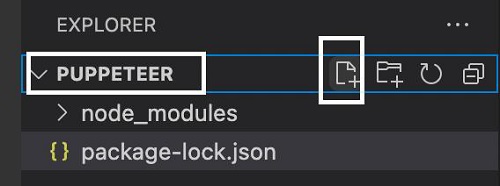
步骤 2 - 输入文件名,例如 testcase1.js。
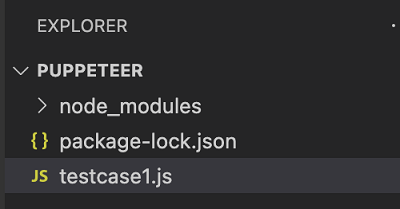
步骤 3 - 在创建的 testcase1.js 文件中添加以下代码。
//adding Puppeteer library
const pt = require('puppeteer');
pt.launch().then(async browser => {
   //browser new page
   const p = await browser.newPage();
   //set viewpoint of browser page
   await p.setViewport({ width: 1000, height: 500 })
   //launch URL
   await p.goto('https://tutorialspoint.com/index.htm')
   //capture screenshot
   await p.screenshot({
      path: 'tutorialspoint.png'
   });
   //browser close
   await browser.close()
})
步骤 4 - 使用以下命令执行代码:
node <filename>
因此,在我们的示例中,我们将运行以下命令:
node testcase1.js
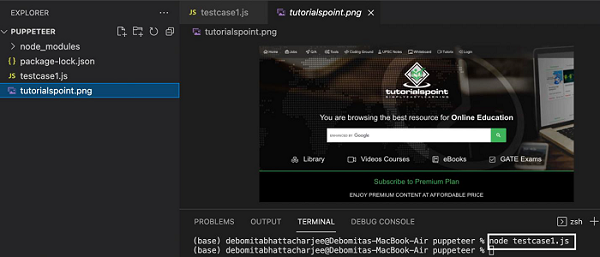
命令成功执行后,将在 page 目录中创建一个名为 tutorialspoint.png 的新文件。它包含在浏览器中启动的页面的捕获屏幕截图。
广告