
- Puppeteer 教程
- Puppeteer - 首页
- Puppeteer - 简介
- Puppeteer - 元素处理
- Puppeteer - Google 使用
- Puppeteer - NodeJS 安装
- Puppeteer VS Code 配置
- Puppeteer - 安装
- Puppeteer - 基本测试
- Puppeteer - 无头执行
- Puppeteer 与 Selenium 的比较
- Puppeteer 与 Protractor 的比较
- Puppeteer 与 Cypress 的比较
- Puppeteer - 浏览器操作
- Puppeteer - 处理标签页
- Puppeteer - 基本命令
- Puppeteer - Firefox
- Puppeteer - Chrome
- Puppeteer - 处理确认警报
- Puppeteer - 处理下拉菜单
- Puppeteer - 定位器
- Puppeteer - XPath 函数
- Puppeteer - XPath 属性
- Puppeteer - XPath 分组
- Puppeteer - 绝对 XPath
- Puppeteer - 相对 XPath
- Puppeteer - XPath 轴
- Puppeteer - 类型选择器
- 名称选择器 & 类名选择器
- Puppeteer - ID 选择器
- Puppeteer - 属性选择器
- Puppeteer - 处理链接/按钮
- 处理编辑框 & 复选框
- Puppeteer - 处理框架
- Puppeteer - 键盘模拟
- Puppeteer - 获取元素文本
- Puppeteer - 获取元素属性
- Puppeteer - 设备模拟
- Puppeteer - 禁用 JavaScript
- Puppeteer - 同步
- Puppeteer - 捕获屏幕截图
- Puppeteer 有用资源
- Puppeteer - 快速指南
- Puppeteer - 有用资源
- Puppeteer - 讨论
Puppeteer - 处理链接/按钮
Puppeteer 能够处理页面上的链接/按钮。在点击元素之前,我们必须能够使用任何定位器唯一地识别它。在 Puppeteer 中,只有当元素的尺寸大于零像素时,我们才能点击它。
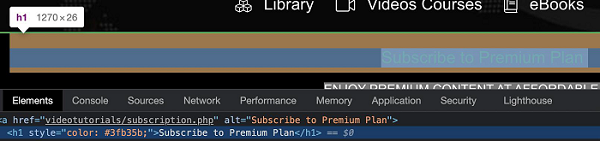
在下图中,我们将点击下面突出显示的链接 - “订阅高级计划”,其标签名为 h1。
首先,请按照 Puppeteer 中“基本测试”章节中的步骤 1 到 2 操作,步骤如下:
步骤 1 - 在创建 node_modules 文件夹的目录中创建一个新文件(Puppeteer 和 Puppeteer 核心已安装的位置)。
有关 Puppeteer 安装的详细信息在“Puppeteer 安装”章节中进行了讨论。
右键单击创建 node_modules 文件夹的文件夹,然后单击“新建文件”按钮。
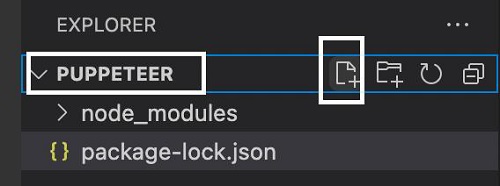
步骤 2 - 输入文件名,例如 testcase1.js。
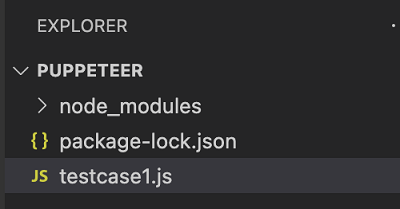
步骤 3 - 将以下代码添加到创建的 testcase1.js 文件中。
//Puppeteer library
const pt= require('puppeteer')
async function clickElement(){
   //launch browser in headless mode
   const browser = await pt.launch()
   //browser new page
   const page = await browser.newPage()
   //launch URL
   await page.goto('https://tutorialspoint.com/index.htm')
   //identify element then click
   await page.click('h1');
   //get page title after click
   console.log(await page.title())
}
clickElement()
步骤 4 - 使用以下命令执行代码:
node <filename>
因此,在我们的示例中,我们将运行以下命令:
node testcase1.js

命令成功执行后,点击链接“订阅高级计划”后获得的标题 - “Tutorials Point 付费订阅套餐 - Tutorialspoint” 将打印到控制台。
广告