
- Puppeteer 教程
- Puppeteer - 首页
- Puppeteer - 简介
- Puppeteer - 元素处理
- Puppeteer - Google 使用
- Puppeteer - NodeJS 安装
- Puppeteer VS Code 配置
- Puppeteer - 安装
- Puppeteer - 基本测试
- Puppeteer - 无头模式执行
- Puppeteer 和 Selenium 的比较
- Puppeteer 和 Protractor 的比较
- Puppeteer 和 Cypress 的比较
- Puppeteer - 浏览器操作
- Puppeteer - 标签页处理
- Puppeteer - 基本命令
- Puppeteer - Firefox
- Puppeteer - Chrome
- Puppeteer - 处理确认弹窗
- Puppeteer - 处理下拉菜单
- Puppeteer - 定位器
- Puppeteer - XPath 函数
- Puppeteer - XPath 属性
- Puppeteer - XPath 分组
- Puppeteer - 绝对 XPath
- Puppeteer - 相对 XPath
- Puppeteer - XPath 轴
- Puppeteer - 类型选择器
- 名称选择器 & 类名选择器
- Puppeteer - ID 选择器
- Puppeteer - 属性选择器
- Puppeteer - 处理链接/按钮
- 处理编辑框 & 复选框
- Puppeteer - 处理框架
- Puppeteer - 键盘模拟
- Puppeteer - 获取元素文本
- Puppeteer - 获取元素属性
- Puppeteer - 设备模拟
- Puppeteer - 禁用 JavaScript
- Puppeteer - 同步
- Puppeteer - 截取屏幕截图
- Puppeteer 有用资源
- Puppeteer - 快速指南
- Puppeteer - 有用资源
- Puppeteer - 讨论
Puppeteer - NodeJS 安装
Puppeteer 代码实现使用 JavaScript 完成。为此,需要安装 NodeJS,因为它是一个 JavaScript 引擎。只有在安装完成后,我们才能执行 Puppeteer 测试。
配置 NodeJS 的步骤如下所示:
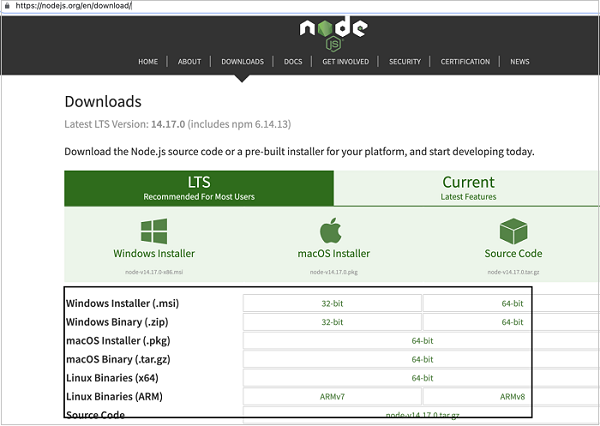
步骤 1 - 启动具有以下链接的应用程序:
https://node.org.cn/en/download/
步骤 2 - 根据我们使用的本地操作系统(Windows、Mac 或 Linux),点击链接下载安装程序。
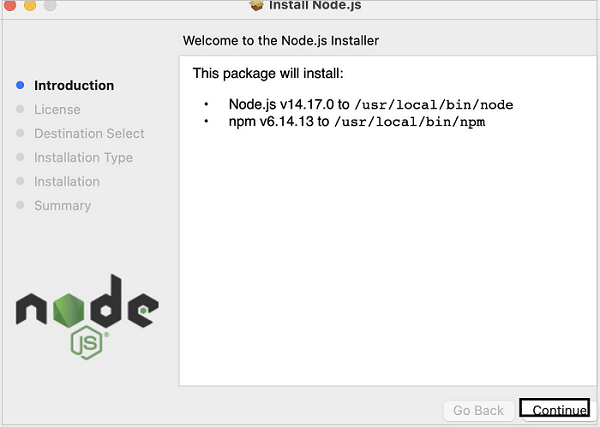
步骤 3 - 下载安装程序后,点击它。我们将导航到 Node.js 安装程序欢迎屏幕。点击继续。
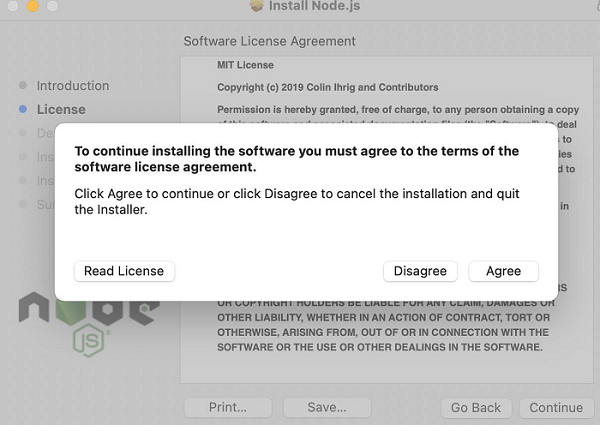
步骤 4 - 同意 Nodejs 的条款协议。
步骤 5 - 点击安装。
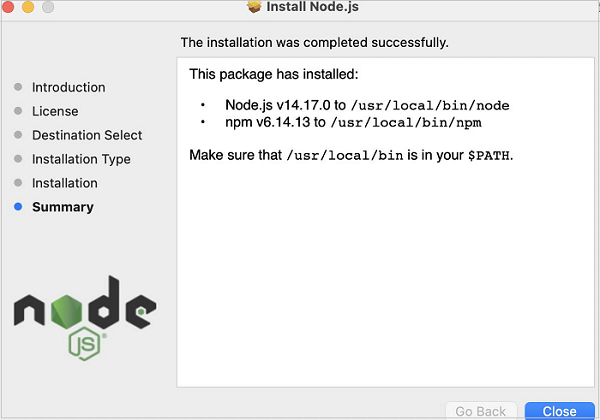
步骤 6 - 显示 Nodejs 安装成功消息后,点击关闭。
步骤 7 - 要检查 Nodejs 是否已成功安装,请打开终端并运行命令:node。

机器中安装的 Nodejs 版本应显示出来。
广告