

- Android 基础
- Android - 首页
- Android - 概述
- Android - 环境搭建
- Android - 架构
- Android - 应用组件
- Android - HelloWorld 示例
- Android - 资源
- Android - 活动 (Activities)
- Android - 服务 (Services)
- Android - 广播接收器 (Broadcast Receivers)
- Android - 内容提供器 (Content Providers)
- Android - 碎片 (Fragments)
- Android - 意图/过滤器 (Intents/Filters)
- Android - 用户界面
- Android - UI 布局
- Android - UI 控件
- Android - 事件处理
- Android - 样式和主题
- Android - 自定义组件
- Android 高级概念
- Android - 拖放
- Android - 通知
- 基于位置的服务
- Android - 发送邮件
- Android - 发送短信
- Android - 打电话
- 发布 Android 应用
- Android 实用示例
- Android - 警报对话框
- Android - 动画
- Android - 音频录制
- Android - AudioManager
- Android - 自动完成
- Android - 最佳实践
- Android - 蓝牙
- Android - 相机
- Android - 剪贴板
- Android - 自定义字体
- Android - 数据备份
- Android - 开发者工具
- Android - 模拟器
- Android - Facebook 集成
- Android - 手势
- Android - Google 地图
- Android - 图片特效
- Android - ImageSwitcher
- Android - 内部存储
- Android - JetPlayer
- Android - JSON 解析器
- Android - LinkedIn 集成
- Android - 加载动画 (Loading Spinner)
- Android - 本地化
- Android - 登录界面
- Android - MediaPlayer
- Android - 多点触控
- Android - 导航
- Android - 网络连接
- Android - NFC 指南
- Android - PHP/MySQL
- Android - 进度环 (Progress Circle)
- Android - 进度条 (ProgressBar)
- Android - 推送通知
- Android - RenderScript
- Android - RSS 阅读器
- Android - 屏幕录制
- Android - SDK 管理器
- Android - 传感器
- Android - 会话管理
- Android - Shared Preferences
- Android - SIP 协议
- Android - 拼写检查器
- Android - SQLite 数据库
- Android - Support Library
- Android - 测试
- Android - 文字转语音
- Android - TextureView
- Android - Twitter 集成
- Android - UI 设计
- Android - UI 模式
- Android - UI 测试
- Android - WebView 布局
- Android - Wi-Fi
- Android - 小部件 (Widgets)
- Android - XML 解析器
- Android 实用资源
- Android - 问答
- Android - 实用资源
- Android - 讨论
Android - 模拟器
Android SDK 包含一个在您的计算机上运行的虚拟移动设备模拟器。模拟器允许您在不使用物理设备的情况下原型设计、开发和测试 Android 应用程序。
在本章中,我们将探索模拟器中存在的与真实 Android 设备相同的不同功能。
创建 AVD
如果您想模拟真实设备,首先使用与真实设备相同的设备配置创建一个 AVD,然后从 AVD 管理器启动此 AVD。
更改方向
通常情况下,默认情况下,当您启动模拟器时,其方向是垂直的,但是您可以通过按键盘上的 Ctrl+F11 键来更改其方向。
首先启动模拟器。如下图所示:

启动后,按Ctrl+F11键更改其方向。如下图所示:

模拟器命令
除了方向命令外,模拟器还有其他非常有用的命令,您在使用模拟器时应该牢记。它们列在下面:
| 序号 | 命令和描述 |
|---|---|
| 1 |
Home 切换到主屏幕 |
| 2 |
F2 切换上下文菜单 |
| 3 |
F3 显示通话记录 |
| 4 |
F4 挂断电话 |
| 5 |
F5 搜索 |
| 6 |
F6 切换轨迹球模式 |
| 7 |
F7 电源按钮 |
| 8 |
F8 切换数据网络 |
| 9 |
Ctrl+F5 铃声音量增大 |
| 10 |
Ctrl+F6 铃声音量减小 |
模拟器 - 发送短信
您可以模拟向您的模拟器发送短信。有两种方法可以做到这一点。您可以从 Android Studio 中的 DDMS 中进行操作,也可以从 Telnet(Windows 中的网络实用程序)进行操作。
通过 Telnet 发送短信

Windows 中默认情况下未启用 Telnet。您必须启用它才能使用它。启用后,您可以转到命令提示符并通过键入 telnet 启动 telnet。
为了发送短信,记下可以在模拟器标题栏中找到的 AVD 号码。它可能是这样的 5554 等。记下后,在命令提示符中键入此命令。
telnet localhost 5554
键入命令后按 Enter 键。如下图所示:

您将看到您现在已连接到您的模拟器。现在键入此命令发送消息。
sms send 1234 "hello"
键入此命令后,按 Enter 键。现在查看 AVD。您将收到一条通知,显示您收到了一条新的短信。如下图所示:

模拟器 - 打电话
您可以使用 telnet 客户端轻松拨打到模拟器的电话。您需要从 telnet 连接到您的模拟器。这在上文的发送短信主题中进行了讨论。
之后,您将在 telnet 窗口中键入此命令以拨打电话。其语法如下:
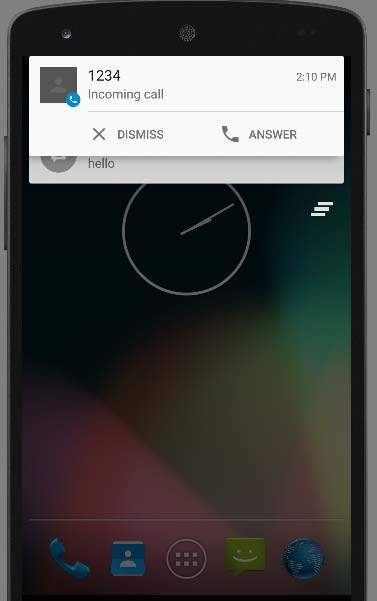
gsm call 1234
键入此命令后,按 Enter 键。现在查看 AVD。您将接收到来自您在命令中输入的号码的电话。如下图所示:
模拟器 - 传输文件
您可以轻松地将文件传输到模拟器,反之亦然。为此,您需要在 Android Studio 中选择 DDMS 实用程序。之后选择文件浏览器选项卡。如下图所示:

浏览资源管理器并创建新文件夹、查看现有内容等。