

- Android 基础
- Android - 首页
- Android - 概述
- Android - 环境设置
- Android - 架构
- Android - 应用组件
- Android - Hello World 示例
- Android - 资源
- Android - 活动 (Activities)
- Android - 服务 (Services)
- Android - 广播接收器 (Broadcast Receivers)
- Android - 内容提供商 (Content Providers)
- Android - 碎片 (Fragments)
- Android - 意图/过滤器 (Intents/Filters)
- Android - 用户界面
- Android - UI 布局
- Android - UI 控件
- Android - 事件处理
- Android - 风格和主题
- Android - 自定义组件
- Android 高级概念
- Android - 拖放
- Android - 通知
- 基于位置的服务
- Android - 发送邮件
- Android - 发送短信
- Android - 打电话
- 发布 Android 应用
- Android 实用示例
- Android - 警报对话框
- Android - 动画
- Android - 音频捕获
- Android - AudioManager
- Android - 自动完成
- Android - 最佳实践
- Android - 蓝牙
- Android - 相机
- Android - 剪贴板
- Android - 自定义字体
- Android - 数据备份
- Android - 开发者工具
- Android - 模拟器
- Android - Facebook 集成
- Android - 手势
- Android - Google 地图
- Android - 图片特效
- Android - ImageSwitcher
- Android - 内部存储
- Android - JetPlayer
- Android - JSON 解析器
- Android - LinkedIn 集成
- Android - 加载旋转器
- Android - 本地化
- Android - 登录界面
- Android - MediaPlayer
- Android - 多点触控
- Android - 导航
- Android - 网络连接
- Android - NFC 指南
- Android - PHP/MySQL
- Android - 进度圆圈
- Android - ProgressBar
- Android - 推送通知
- Android - RenderScript
- Android - RSS 阅读器
- Android - 屏幕录制
- Android - SDK 管理器
- Android - 传感器
- Android - 会话管理
- Android - Shared Preferences
- Android - SIP 协议
- Android - 拼写检查器
- Android - SQLite 数据库
- Android - 支持库
- Android - 测试
- Android - 文字转语音
- Android - TextureView
- Android - Twitter 集成
- Android - UI 设计
- Android - UI 模式
- Android - UI 测试
- Android - WebView 布局
- Android - Wi-Fi
- Android - 小部件
- Android - XML 解析器
- Android 实用资源
- Android - 问答
- Android - 实用资源
- Android - 讨论
Android - 传感器
大多数 Android 设备都内置了传感器,可以测量运动、方向和各种环境条件。Android 平台支持三大类传感器。
- 运动传感器
- 环境传感器
- 位置传感器
有些传感器是基于硬件的,有些是基于软件的。无论传感器是什么类型,Android 都允许我们获取这些传感器的原始数据并在我们的应用程序中使用它。为此,Android 提供了一些类。
Android 提供 SensorManager 和 Sensor 类来在我们的应用程序中使用传感器。要使用传感器,首先需要实例化 SensorManager 类的对象。实现方法如下:
SensorManager sMgr;
sMgr = (SensorManager)this.getSystemService(SENSOR_SERVICE);
接下来,需要通过调用 SensorManager 类的 getDefaultSensor() 方法来实例化 Sensor 类的对象。其语法如下:
Sensor light;
light = sMgr.getDefaultSensor(Sensor.TYPE_LIGHT);
声明传感器后,需要注册其监听器并重写 onAccuracyChanged 和 onSensorChanged 两个方法。其语法如下:
sMgr.registerListener(this, light,SensorManager.SENSOR_DELAY_NORMAL);
public void onAccuracyChanged(Sensor sensor, int accuracy) {
}

public void onSensorChanged(SensorEvent event) {
}
获取支持的传感器列表
可以通过调用 getSensorList 方法来获取设备支持的传感器列表,该方法将返回一个传感器列表,其中包含它们的名称、版本号和更多信息。然后可以迭代列表以获取信息。其语法如下:
sMgr = (SensorManager)this.getSystemService(SENSOR_SERVICE);
List<Sensor> list = sMgr.getSensorList(Sensor.TYPE_ALL);
for(Sensor sensor: list){
}
除了这些方法外,SensorManager 类还提供了其他方法来管理传感器框架。这些方法列在下面:
| 序号 | 方法及说明 |
|---|---|
| 1 |
getDefaultSensor(int type) 此方法获取给定类型的默认传感器。 |
| 2 |
getInclination(float[] I) 此方法根据倾斜矩阵计算地磁倾角(以弧度为单位)。 |
| 3 |
registerListener(SensorListener listener, int sensors, int rate) 此方法注册传感器的监听器。 |
| 4 |
unregisterListener(SensorEventListener listener, Sensor sensor) 此方法注销与其注册的传感器的监听器。 |
| 5 |
getOrientation(float[] R, float[] values) 此方法根据旋转矩阵计算设备的方向。 |
| 6 |
getAltitude(float p0, float p) 此方法根据大气压力和海平面压力计算海拔高度(以米为单位)。 |
示例
这是一个演示 SensorManager 类用法的示例。它创建一个基本的应用程序,允许你查看设备上的传感器列表。
要试验此示例,你可以在实际设备或模拟器上运行它。
| 步骤 | 描述 |
|---|---|
| 1 | 你将使用 Android Studio 在 com.example.sairamkrishna.myapplication 包下创建一个 Android 应用程序。 |
| 2 | 修改 src/MainActivity.java 文件以添加必要的代码。 |
| 3 | 修改 res/layout/activity_main 以添加相应的 XML 组件。 |
| 4 | 运行应用程序,选择一个正在运行的 Android 设备,并在其上安装应用程序并验证结果。 |
以下是修改后的 **MainActivity.java** 的内容。
package com.example.sairamkrishna.myapplication;

import android.app.Activity;
import android.hardware.SensorManager;
import android.os.Bundle;

import android.util.Log;

import android.view.Menu;
import android.view.MenuItem;
import android.view.View;

import android.widget.TextView;

import java.util.List;
import android.hardware.Sensor;
import android.hardware.SensorManager;

public class MainActivity extends Activity {
   TextView tv1=null;
   private SensorManager mSensorManager;
   @Override

   protected void onCreate(Bundle savedInstanceState) {
      super.onCreate(savedInstanceState);
      setContentView(R.layout.activity_main);

      tv1 = (TextView) findViewById(R.id.textView2);
      tv1.setVisibility(View.GONE);

      mSensorManager = (SensorManager) getSystemService(SENSOR_SERVICE);
      List<Sensor> mList= mSensorManager.getSensorList(Sensor.TYPE_ALL);

      for (int i = 1; i < mList.size(); i++) {
         tv1.setVisibility(View.VISIBLE);
         tv1.append("\n" + mList.get(i).getName() + "\n" + mList.get(i).getVendor() + "\n" + mList.get(i).getVersion());
      }
   }

   @Override
   public boolean onCreateOptionsMenu(Menu menu) {
      // Inflate the menu; this adds items to the action bar if it is present.
      getMenuInflater().inflate(R.menu.menu_main, menu);
      return true;
   }

   @Override
   public boolean onOptionsItemSelected(MenuItem item) {
      // Handle action bar item clicks here. The action bar will
      // automatically handle clicks on the Home/Up button, so long
      // as you specify a parent activity in AndroidManifest.xml.

      int id = item.getItemId();

      //noinspection SimplifiableIfStatement
      if (id == R.id.action_settings) {
         return true;
      }
      return super.onOptionsItemSelected(item);
   }
}
以下是修改后的 xml **activity_main.xml** 的内容。
在下面的代码中,**abc** 指的是 tutorialspoint.com 的 logo。
<RelativeLayout xmlns:android="http://schemas.android.com/apk/res/android"
   xmlns:tools="http://schemas.android.com/tools" android:layout_width="match_parent"
   android:layout_height="match_parent" android:paddingLeft="@dimen/activity_horizontal_margin"
   android:paddingRight="@dimen/activity_horizontal_margin"
   android:paddingTop="@dimen/activity_vertical_margin"
   android:paddingBottom="@dimen/activity_vertical_margin"
   tools:context=".MainActivity"
   android:transitionGroup="true">

   <TextView android:text="Sensor " android:layout_width="wrap_content"
      android:layout_height="wrap_content"
      android:id="@+id/textview"
      android:textSize="35dp"
      android:layout_alignParentTop="true"
      android:layout_centerHorizontal="true" />

   <TextView
      android:layout_width="wrap_content"
      android:layout_height="wrap_content"
      android:text="Tutorials point"
      android:id="@+id/textView"
      android:layout_below="@+id/textview"
      android:layout_centerHorizontal="true"
      android:textColor="#ff7aff24"
      android:textSize="35dp" />

   <ImageView
      android:layout_width="wrap_content"
      android:layout_height="wrap_content"
      android:id="@+id/imageView"
      android:src="@drawable/abc"
      android:layout_below="@+id/textView"
      android:layout_centerHorizontal="true"
      android:theme="@style/Base.TextAppearance.AppCompat" />

   <TextView
      android:layout_width="wrap_content"
      android:layout_height="wrap_content"
      android:text="New Text"
      android:id="@+id/textView2"
      android:layout_below="@+id/imageView"
      android:layout_alignParentBottom="true"
      android:layout_alignParentRight="true"
      android:layout_alignParentEnd="true"
      android:layout_alignParentLeft="true"
      android:layout_alignParentStart="true" />

</RelativeLayout>
以下是 **res/values/string.xml** 的内容。
<resources>
   <string name="app_name">My Application</string>
   <string name="hello_world">Hello world!</string>
   <string name="action_settings">Settings</string>
</resources>
以下是 **AndroidManifest.xml** 文件的内容。
<?xml version="1.0" encoding="utf-8"?>
<manifest xmlns:android="http://schemas.android.com/apk/res/android"
   package="com.example.sairamkrishna.myapplication" >
   <application
      android:allowBackup="true"
      android:icon="@mipmap/ic_launcher"
      android:label="@string/app_name"
      android:theme="@style/AppTheme" >

      <activity
         android:name=".MainActivity"
         android:label="@string/app_name" >

         <intent-filter>
            <action android:name="android.intent.action.MAIN" />
            <category android:name="android.intent.category.LAUNCHER" />
         </intent-filter>

      </activity>

   </application>
</manifest>
让我们尝试运行我们刚刚修改的应用程序。我假设你在进行环境设置时已经创建了你的 **AVD**。要在 Android Studio 中运行应用程序,打开项目中的一个活动文件,然后单击工具栏中的运行  图标。Android Studio 将应用程序安装到你的 AVD 并启动它,如果你的设置和应用程序一切正常,它将显示以下模拟器窗口:
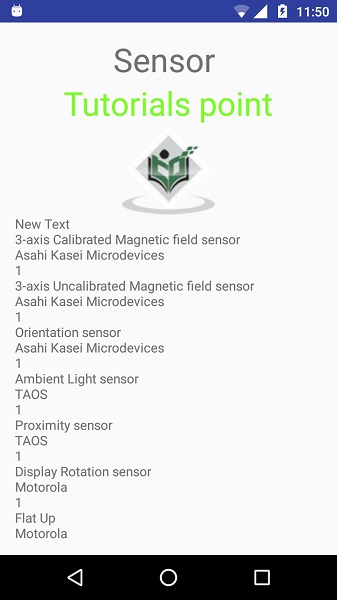
现在,如果你查看你的设备屏幕,你将看到设备支持的传感器列表,以及它们的名称、版本和其他信息。
如果在不同的设备上运行此应用程序,输出将不同,因为输出取决于设备支持的传感器数量。