

- Android 基础
- Android - 首页
- Android - 概述
- Android - 环境设置
- Android - 架构
- Android - 应用组件
- Android - Hello World 示例
- Android - 资源
- Android - 活动 (Activities)
- Android - 服务 (Services)
- Android - 广播接收器 (Broadcast Receivers)
- Android - 内容提供器 (Content Providers)
- Android - 碎片 (Fragments)
- Android - 意图/过滤器 (Intents/Filters)
- Android - 用户界面
- Android - UI 布局
- Android - UI 控件
- Android - 事件处理
- Android - 样式和主题
- Android - 自定义组件
- Android 高级概念
- Android - 拖放
- Android - 通知
- 基于位置的服务
- Android - 发送邮件
- Android - 发送短信
- Android - 打电话
- 发布 Android 应用
- Android 实用示例
- Android - 警报对话框
- Android - 动画
- Android - 音频捕获
- Android - AudioManager
- Android - 自动完成
- Android - 最佳实践
- Android - 蓝牙
- Android - 相机
- Android - 剪贴板
- Android - 自定义字体
- Android - 数据备份
- Android - 开发者工具
- Android - 模拟器
- Android - Facebook 集成
- Android - 手势
- Android - Google 地图
- Android - 图片特效
- Android - ImageSwitcher
- Android - 内部存储
- Android - JetPlayer
- Android - JSON 解析器
- Android - Linkedin 集成
- Android - 加载微调器
- Android - 本地化
- Android - 登录界面
- Android - MediaPlayer
- Android - 多点触控
- Android - 导航
- Android - 网络连接
- Android - NFC 指南
- Android - PHP/MySQL
- Android - 进度圆圈
- Android - ProgressBar
- Android - 推送通知
- Android - RenderScript
- Android - RSS 阅读器
- Android - 屏幕录制
- Android - SDK 管理器
- Android - 传感器
- Android - 会话管理
- Android - 共享首选项
- Android - SIP 协议
- Android - 拼写检查器
- Android - SQLite 数据库
- Android - 支持库
- Android - 测试
- Android - 文字转语音
- Android - TextureView
- Android - Twitter 集成
- Android - UI 设计
- Android - UI 模式
- Android - UI 测试
- Android - WebView 布局
- Android - Wi-Fi
- Android - 小部件
- Android - XML 解析器
- Android 实用资源
- Android - 问答
- Android - 实用资源
- Android - 讨论
Android - 共享首选项
Android 提供了许多存储应用程序数据的方法。其中一种方法称为共享首选项 (Shared Preferences)。共享首选项允许您以键值对的形式保存和检索数据。
为了使用共享首选项,您必须调用 `getSharedPreferences()` 方法,该方法返回一个指向包含首选项值的文件的 SharedPreference 实例。
SharedPreferences sharedpreferences = getSharedPreferences(MyPREFERENCES, Context.MODE_PRIVATE);
第一个参数是键,第二个参数是模式。除了私有模式外,还有其他可用的模式,如下所示:
| 序号 | 模式及描述 |
|---|---|
| 1 |
MODE_APPEND 这会将新的首选项附加到已存在的首选项中。 |
| 2 |
MODE_ENABLE_WRITE_AHEAD_LOGGING 数据库打开标志。设置后,它将默认启用预写日志记录。 |
| 3 |
MODE_MULTI_PROCESS 即使共享首选项实例已加载,此方法也会检查首选项的修改。 |
| 4 |
MODE_PRIVATE 设置此模式后,只有调用应用程序才能访问该文件。 |
| 5 |
MODE_WORLD_READABLE 此模式允许其他应用程序读取首选项。 |
| 6 |
MODE_WORLD_WRITEABLE 此模式允许其他应用程序写入首选项。 |
您可以使用 `SharedPreferences.Editor` 类在共享首选项中保存内容。您将调用 `SharedPreference` 实例的 `edit` 方法,并将其接收在编辑器对象中。其语法如下:
Editor editor = sharedpreferences.edit();
editor.putString("key", "value");
editor.commit();
除了 `putString` 方法外,编辑器类中还有其他方法允许操作共享首选项中的数据。它们列示如下:
| 序号 | 模式及描述 |
|---|---|
| 1 |
apply() 这是一个抽象方法。它将把您的更改从编辑器提交回您调用的 `SharedPreference` 对象。 |
| 2 |
clear() 它将删除编辑器中的所有值。 |
| 3 |
remove(String key) 它将删除键作为参数传递的值。 |
| 4 |
putLong(String key, long value) 它将在首选项编辑器中保存一个长整型值。 |
| 5 |
putInt(String key, int value) 它将在首选项编辑器中保存一个整型值。 |
| 6 |
putFloat(String key, float value) 它将在首选项编辑器中保存一个浮点值。 |
示例
此示例演示了共享首选项的使用。它显示一个带有文本字段的屏幕,当应用程序关闭时,其值将被保存,并在再次打开时恢复。
要试验此示例,您需要在一个实际设备上运行它,或者按照以下步骤开发应用程序后:
| 步骤 | 描述 |
|---|---|
| 1 | 您将使用 Android Studio 在 `com.example.sairamkrishna.myapplication` 包下创建一个 Android 应用程序。 |
| 2 | 修改 `src/MainActivity.java` 文件以添加显示旋转进度对话框的进度代码。 |
| 3 | 修改 `res/layout/activity_main.xml` 文件以添加相应的 XML 代码。 |
| 4 | 运行应用程序,选择正在运行的 Android 设备,将应用程序安装到该设备上,并验证结果。 |
以下是修改后的 `MainActivity.java` 文件的内容。
package com.example.sairamkrishna.myapplication;

import android.content.Context;
import android.content.SharedPreferences;
import android.os.Bundle;
import android.support.v7.app.AppCompatActivity;
import android.view.View;
import android.widget.Button;
import android.widget.EditText;
import android.widget.Toast;

public class MainActivity extends AppCompatActivity {
   EditText ed1,ed2,ed3;
   Button b1;

   public static final String MyPREFERENCES = "MyPrefs" ;
   public static final String Name = "nameKey";
   public static final String Phone = "phoneKey";
   public static final String Email = "emailKey";

   SharedPreferences sharedpreferences;

   @Override
   protected void onCreate(Bundle savedInstanceState) {
      super.onCreate(savedInstanceState);
      setContentView(R.layout.activity_main);

      ed1=(EditText)findViewById(R.id.editText);
      ed2=(EditText)findViewById(R.id.editText2);
      ed3=(EditText)findViewById(R.id.editText3);

      b1=(Button)findViewById(R.id.button);
      sharedpreferences = getSharedPreferences(MyPREFERENCES, Context.MODE_PRIVATE);

      b1.setOnClickListener(new View.OnClickListener() {
         @Override
         public void onClick(View v) {
            String n  = ed1.getText().toString();
            String ph  = ed2.getText().toString();
            String e  = ed3.getText().toString();

            SharedPreferences.Editor editor = sharedpreferences.edit();

            editor.putString(Name, n);
            editor.putString(Phone, ph);
            editor.putString(Email, e);
            editor.commit();
            Toast.makeText(MainActivity.this,"Thanks",Toast.LENGTH_LONG).show();
         }
      });
   }

}
以下是修改后的主活动文件 `res/layout/activity_main.xml` 的内容。
<?xml version="1.0" encoding="utf-8"?>
<RelativeLayout xmlns:android="http://schemas.android.com/apk/res/android"
   xmlns:tools="http://schemas.android.com/tools" android:layout_width="match_parent"
   android:layout_height="match_parent" android:paddingLeft="@dimen/activity_horizontal_margin"
   android:paddingRight="@dimen/activity_horizontal_margin"
   android:paddingTop="@dimen/activity_vertical_margin"
   android:paddingBottom="@dimen/activity_vertical_margin" tools:context=".MainActivity">

   <TextView
      android:layout_width="wrap_content"
      android:layout_height="wrap_content"
      android:text="Shared Preference "
      android:id="@+id/textView"
      android:layout_alignParentTop="true"
      android:layout_centerHorizontal="true"
      android:textSize="35dp" />

   <TextView
      android:layout_width="wrap_content"
      android:layout_height="wrap_content"
      android:text="Tutorials Point"
      android:id="@+id/textView2"
      android:layout_below="@+id/textView"
      android:layout_centerHorizontal="true"
      android:textSize="35dp"
      android:textColor="#ff16ff01" />

   <EditText
      android:layout_width="wrap_content"
      android:layout_height="wrap_content"
      android:id="@+id/editText"
      android:layout_below="@+id/textView2"
      android:layout_marginTop="67dp"
      android:hint="Name"
      android:layout_alignParentRight="true"
      android:layout_alignParentEnd="true"
      android:layout_alignParentLeft="true"
      android:layout_alignParentStart="true" />

   <EditText
      android:layout_width="wrap_content"
      android:layout_height="wrap_content"
      android:id="@+id/editText2"
      android:layout_below="@+id/editText"
      android:layout_alignParentLeft="true"
      android:layout_alignParentStart="true"
      android:layout_alignParentRight="true"
      android:layout_alignParentEnd="true"
      android:hint="Pass" />

   <EditText
      android:layout_width="wrap_content"
      android:layout_height="wrap_content"
      android:id="@+id/editText3"
      android:layout_below="@+id/editText2"
      android:layout_alignParentLeft="true"
      android:layout_alignParentStart="true"
      android:layout_alignParentRight="true"
      android:layout_alignParentEnd="true"
      android:hint="Email" />

   <Button
      android:layout_width="wrap_content"
      android:layout_height="wrap_content"
      android:text="Save"
      android:id="@+id/button"
      android:layout_below="@+id/editText3"
      android:layout_centerHorizontal="true"
      android:layout_marginTop="50dp" />

</RelativeLayout>
以下是修改后的文件 `res/values/strings.xml` 的内容。
<resources>
   <string name="app_name">My Application</string>
</resources>
以下是默认文件 `AndroidManifest.xml` 的内容。
<?xml version="1.0" encoding="utf-8"?>
<manifest xmlns:android="http://schemas.android.com/apk/res/android"
   package="com.example.sairamkrishna.myapplication" >

   <application
      android:allowBackup="true"
      android:icon="@mipmap/ic_launcher"
      android:label="@string/app_name"
      android:theme="@style/AppTheme" >

      <activity
         android:name=".MainActivity"
         android:label="@string/app_name" >

         <intent-filter>
            <action android:name="android.intent.action.MAIN" />
            <category android:name="android.intent.category.LAUNCHER" />
         </intent-filter>

      </activity>

   </application>
</manifest>
让我们尝试运行您的应用程序。我假设您已将您的实际 Android 手机设备连接到您的计算机。要从 Android Studio 运行应用程序,请打开项目中的一个活动文件,然后单击工具栏中的运行  图标。在启动应用程序之前,Android Studio 将显示以下窗口,让您选择要在其中运行 Android 应用程序的位置。
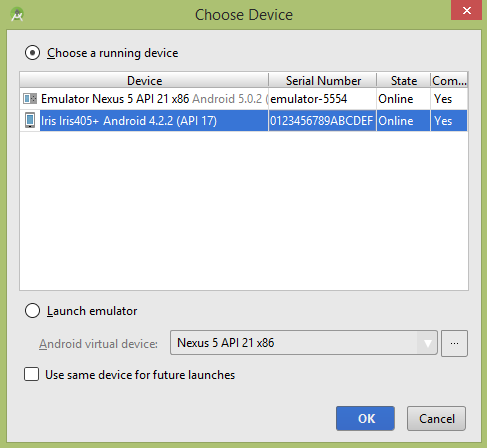
选择您的移动设备作为选项,然后检查您的移动设备,它将显示以下屏幕:
现在只需在字段中输入一些文本。例如,我输入了一些随机名称和其他信息,然后单击保存按钮。
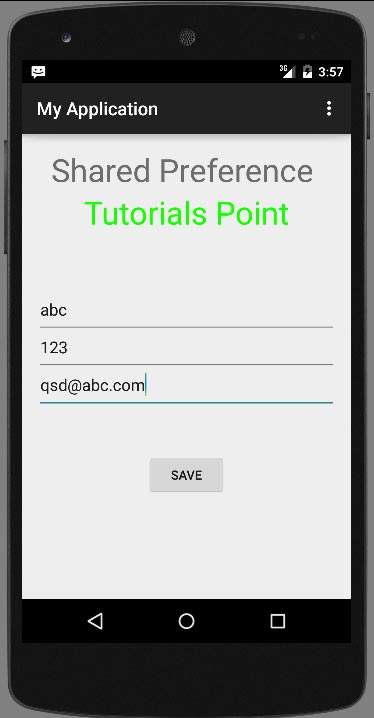
现在,当您按下保存按钮时,文本将保存在共享首选项中。现在按后退按钮并退出应用程序。现在再次打开它,您将看到您之前写入的所有文本都回到了您的应用程序中。
