- SwiftUI 教程
- SwiftUI - 首页
- SwiftUI - 概述
- SwiftUI vs UIkit
- SwiftUI 环境
- SwiftUI - 环境设置
- SwiftUI - 基本组件
- SwiftUI - 构建第一个应用程序
- SwiftUI 视图
- SwiftUI - 视图
- SwiftUI - 自定义文本视图
- SwiftUI - 自定义图像视图
- SwiftUI - 堆栈
- SwiftUI 绘制形状
- SwiftUI - 形状
- SwiftUI - 绘制线条
- SwiftUI - 绘制矩形
- SwiftUI - 绘制圆角矩形
- SwiftUI - 绘制三角形
- SwiftUI - 绘制圆形
- SwiftUI - 绘制星形
- SwiftUI - 绘制多边形
- SwiftUI - 绘制饼图
- SwiftUI - 使用内置形状
- SwiftUI - 文本
- SwiftUI - 文本视图
- SwiftUI - 文本输入和输出
- SwiftUI - 颜色
- SwiftUI - 颜色
- SwiftUI - 颜色选择器
- SwiftUI - 渐变
- SwiftUI - 调整颜色
- SwiftUI - 效果
- SwiftUI - 效果
- SwiftUI - 混合效果
- SwiftUI - 模糊效果
- SwiftUI - 阴影效果
- SwiftUI - 悬停效果
- SwiftUI - 动画
- SwiftUI - 动画
- SwiftUI - 创建动画
- SwiftUI - 创建显式动画
- SwiftUI - 多个动画
- SwiftUI - 过渡
- SwiftUI - 非对称过渡
- SwiftUI - 自定义过渡
- SwiftUI - 图片
- SwiftUI - 图像
- SwiftUI - 图片作为背景
- SwiftUI - 旋转图像
- SwiftUI - 媒体
- SwiftUI - 视图布局
- SwiftUI - 视图布局
- SwiftUI - 视图大小
- SwiftUI - 视图间距
- SwiftUI - 视图填充
- SwiftUI - 列表和表格
- SwiftUI - 列表
- SwiftUI - 静态列表
- SwiftUI - 动态列表
- SwiftUI - 自定义列表
- SwiftUI - 表格
- SwiftUI - 表单
- SwiftUI - 表单
- SwiftUI - 将表单分成多个部分
- SwiftUI 有用资源
- SwiftUI - 有用资源
- SwiftUI - 讨论
SwiftUI - 动画
动画是在视图状态发生变化时对屏幕上视图进行动画处理的过程。它可以通过视觉方式反映视图的变化,从而创建有吸引力的用户界面。因此,在本章中,我们将学习 SwiftUI 中动画的基础知识。
SwiftUI 中的动画
SwiftUI 对动画提供了良好的支持。借助动画,我们可以在视图或组件或布局的状态发生变化时,轻松地在视图中创建流畅的视觉过渡。由于 SwiftUI 的声明式方法,我们可以根据视图状态的变化来动画化大小、颜色、不透明度、位置等属性。
在 SwiftUI 中,我们可以使用以下方法创建动画 -
withAnimation(_:_:_) 方法: 用于创建基于状态的动画。它允许您指定动画类型并在状态变量更改其状态时执行动画。
animation(:value:) 方法: 用于将动画插入到特定视图中,这意味着当视图的状态被修改时,它会自动为指定的视图设置动画。
SwiftUI 中的动画类型
SwiftUI 支持以下类型的动画
隐式动画:此动画为视图提供预定义的动画。因此,每当状态发生变化时,视图都会进行动画处理,它会自动工作,这意味着我们不需要为每个动画帧指定。这种类型的动画是通过使用 .animation() 方法实现的。
显式动画:它用于创建仅更改给定视图中存在的指定属性的动画。我们可以借助 withAnimation() 方法实现显式动画。它为我们提供了对动画的更多控制。
动画曲线:它提供各种类型的动画曲线,例如 .easeIn、.easeOut、.easeInOut 和 .linear。它们通常用于控制动画视图的速度。
弹簧动画:这是一种特殊的动画类型,用于创建弹簧运动。
重复动画:这是一种用于创建重复特定次数的动画的动画类型。
状态驱动的动画:众所周知,在 SwiftUI 中,动画由 @State 或其他动态属性的变化触发,因此每当状态变量的值发生变化时,视图的相应属性将更新并且过渡将被动画化。
使用动画的好处
以下是使用动画将获得的一些关键好处 -
动画通过创建更清晰、更具交互性的应用程序界面来增强应用程序的可用性。
动画向用户提供对他们操作的即时且清晰的响应,并减少任何混淆。
应用程序中精心设计的动画可以增强用户参与度。
动画可以帮助开发人员将更多注意力放在应用程序的重要部分上。
动画在状态之间移动时提供更流畅的过渡效果。
SwiftUI 中的嵌套动画
SwiftUI 通过 withAnimation() 方法支持嵌套动画。使用它,我们可以将多个动画应用于一个视图。我们还可以通过嵌套两个或多个动画来创建特殊效果。
语法
以下是语法 -
func animation<V>(_animation:Animation?,
    value: V) -> some View where V : Equatable
示例
以下 SwiftUI 程序用于创建嵌套动画。此处,外部 withAnimation() 负责圆形的缩放,内部 withAnimation() 负责颜色的变化。
import SwiftUI

struct ContentView: View {
   @State private var scale = false
   @State private var color = false

   var body: some View {
      VStack{
         Circle()
            .stroke(color ? Color.blue: Color.red, lineWidth: 6)
            .frame(width: 160)
            .scaleEffect(scale ? 1.7 : 1.1)
            .padding(10)
         Button("Click"){
            withAnimation(.easeInOut(duration: 8.0)){
               scale.toggle()
               withAnimation(.easeInOut(duration: 1.1)){
                  color.toggle()
               }
            }
         }.font(.title2)
      }
   }
}

#Preview {
   ContentView()
}
输出

SwiftUI 中的定时曲线
定时曲线用于使用不同的定时阶段(例如开始、中间和结束)来自定义动画的速度。它允许我们控制动画如何在屏幕上移动。为了控制动画的速度,SwiftUI 提供了一个名为 timingCurve() 的内置修饰符。timingCurve() 修饰符根据给定的点对创建的动画进行动画处理。
语法
以下是语法 -
static func timingCurve(
   _ p1x: Double,
   _ p1y: Double,
   _ p2x: Double,
   _ p2y: Double,
   duration: TimeInterval = 0.35
) -> Animation
参数
以下是参数 -
p1x:表示曲线的控制点的第一个 x 坐标。
p1y:表示曲线的控制点的第一个 y 坐标。
p1x:表示曲线的控制点的第二个 x 坐标。
p1y:表示曲线的控制点的第二个 y 坐标。
duration:表示动画的持续时间(以秒为单位)。
示例
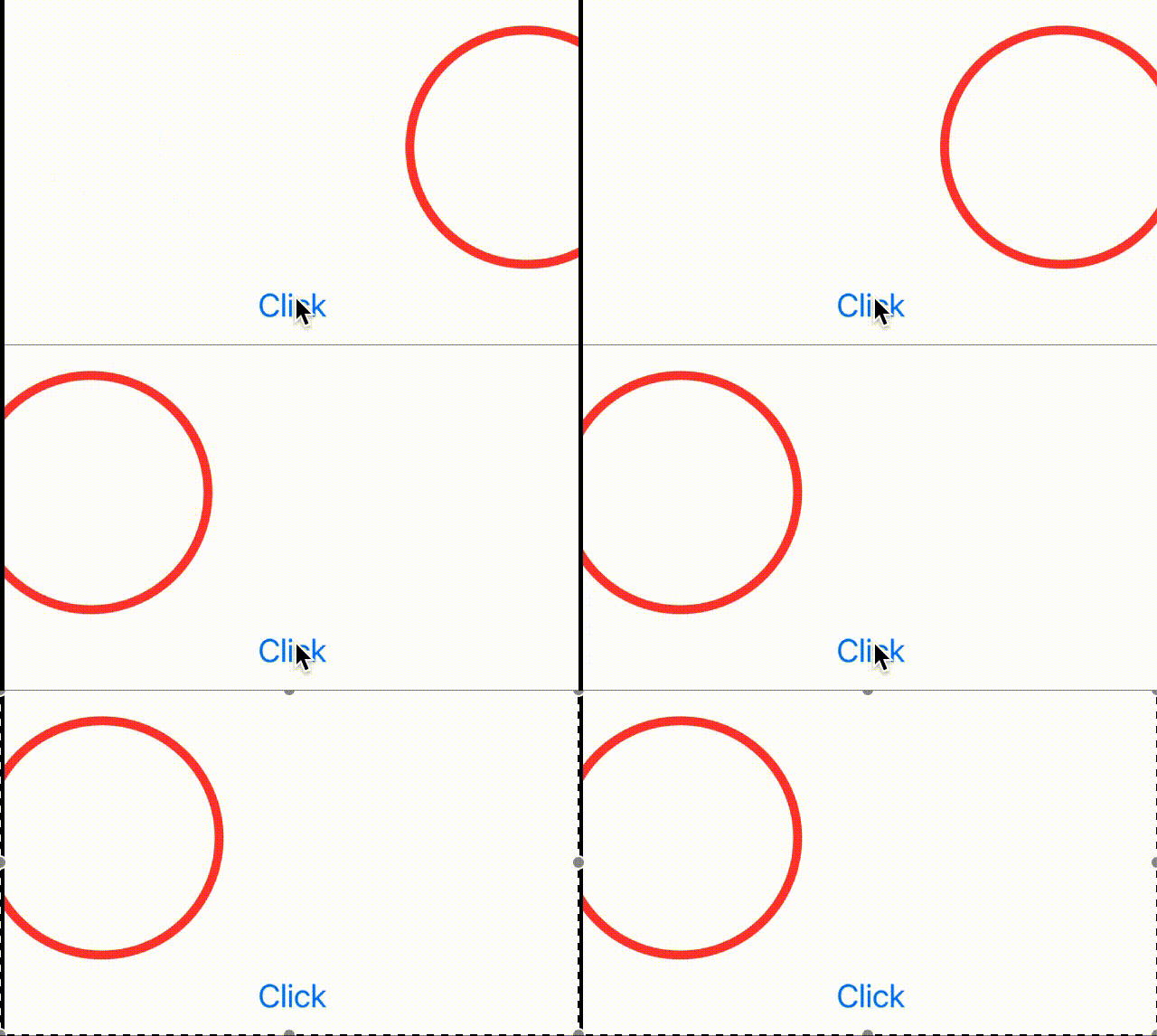
在以下 SwiftUI 程序中,我们将根据自定义定时曲线对圆形进行动画处理。
import SwiftUI
struct ContentView: View {
   @State private var move = false

   var body: some View {
      VStack{
         Circle()
            .stroke(.red, lineWidth: 6)
            .frame(width: 160)
            .offset(x : move ? 160 : -130)
            .animation(.timingCurve(0.67, -0.54, 0.28, 1.34, duration: 2), value: move)
         Button("Click"){
            move.toggle()
         }.font(.title2)
      }
   }
}
#Preview {
   ContentView()
}
输出