- SwiftUI 教程
- SwiftUI - 首页
- SwiftUI - 概述
- SwiftUI vs UIKit
- SwiftUI 环境
- SwiftUI - 环境设置
- SwiftUI - 基本组件
- SwiftUI - 创建第一个应用程序
- SwiftUI 视图
- SwiftUI - 视图
- SwiftUI - 自定义文本视图
- SwiftUI - 自定义图像视图
- SwiftUI - 堆栈
- SwiftUI 绘制形状
- SwiftUI - 形状
- SwiftUI - 绘制直线
- SwiftUI - 绘制矩形
- SwiftUI - 绘制圆角矩形
- SwiftUI - 绘制三角形
- SwiftUI - 绘制圆形
- SwiftUI - 绘制星形
- SwiftUI - 绘制多边形
- SwiftUI - 绘制饼图
- SwiftUI - 使用内置形状
- SwiftUI - 文本
- SwiftUI - 文本视图
- SwiftUI - 文本输入和输出
- SwiftUI - 颜色
- SwiftUI - 颜色
- SwiftUI - 颜色选择器
- SwiftUI - 渐变
- SwiftUI - 调整颜色
- SwiftUI - 效果
- SwiftUI - 效果
- SwiftUI - 混合效果
- SwiftUI - 模糊效果
- SwiftUI - 阴影效果
- SwiftUI - 悬停效果
- SwiftUI - 动画
- SwiftUI - 动画
- SwiftUI - 创建动画
- SwiftUI - 创建显式动画
- SwiftUI - 多个动画
- SwiftUI - 转场
- SwiftUI - 非对称转场
- SwiftUI - 自定义转场
- SwiftUI - 图片
- SwiftUI - 图片
- SwiftUI - 图片作为背景
- SwiftUI - 旋转图片
- SwiftUI - 媒体
- SwiftUI - 视图布局
- SwiftUI - 视图布局
- SwiftUI - 视图大小
- SwiftUI - 视图间距
- SwiftUI - 视图填充
- SwiftUI - 列表和表格
- SwiftUI - 列表
- SwiftUI - 静态列表
- SwiftUI - 动态列表
- SwiftUI - 自定义列表
- SwiftUI - 表格
- SwiftUI - 表单
- SwiftUI - 表单
- SwiftUI - 将表单分解成多个部分
- SwiftUI 有用资源
- SwiftUI - 有用资源
- SwiftUI - 讨论
SwiftUI - 悬停效果
SwiftUI 中的悬停效果会在用户将鼠标指针或手指(在触摸屏上)移动到 UI 组件(例如按钮、链接、图像、文本、选项卡等)上时突出显示该视图。
这是最常用的效果,通过向用户解释哪些 UI 组件是可点击的来增强用户体验。悬停效果包括各种视觉变化,例如突出显示组件、提升组件等。
最初它是在 macOS、iOS 和 iPadOS 上引入的,现在它适用于所有 Apple 平台,例如 tvOS、watchOS 和 visionOS。在 SwiftUI 中,我们可以使用以下任何修饰符来应用悬停:
hoverEffect()defaultHoverEffect()onHover()
SwiftUI 中的 hoverEffect() 修饰符
SwiftUI 支持一个预定义的悬停修饰符 hoverEffect()。hoverEffect() 修饰符用于在给定的组件或视图上应用悬停效果。它可以轻松地与任何视图或组件一起使用。它支持三种类型的效果:自动、突出显示和提升。
语法
以下是语法:
func hoverEffect(_effect:HoverEffect) -> some View
此修饰符只接受一个参数,即 effect。它表示将应用于指定视图的效果。它可以具有以下值之一:
.automatic:这是默认效果。它尝试自动确定悬停效果。.highlight:它将指针变形为视图后面的平板,并显示一个光源指示视图的位置。.lift:每当指针放在视图上时,它都会放大视图并添加阴影。
示例
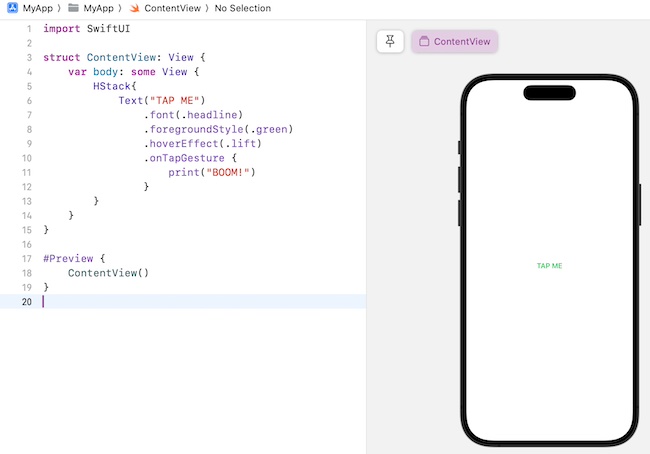
以下 SwiftUI 程序用于在给定视图上应用悬停效果。
import SwiftUI

struct ContentView: View {
   var body: some View {
      HStack{
         Text("TAP ME")
            .font(.headline)
            .foregroundStyle(.green)
            .hoverEffect(.lift)
            .onTapGesture {
               print("BOOM!")
            }
      }
   }
}
#Preview {
   ContentView()
}
输出
SwiftUI 中的 defaultHoverEffect() 修饰符
defaultHoverEffect() 修饰符用于在给定视图内存在的全部组件上应用默认悬停效果。
语法
以下是语法:
fund defaultHoverEffect(_effect:HoverEffect) -> some View
此修饰符只接受一个参数,即 effect。它表示将应用于指定视图及其组件的默认效果。此参数的值可以是 .automatic、.lift 或 .highlight,此修饰符的默认值为 .automatic。
示例
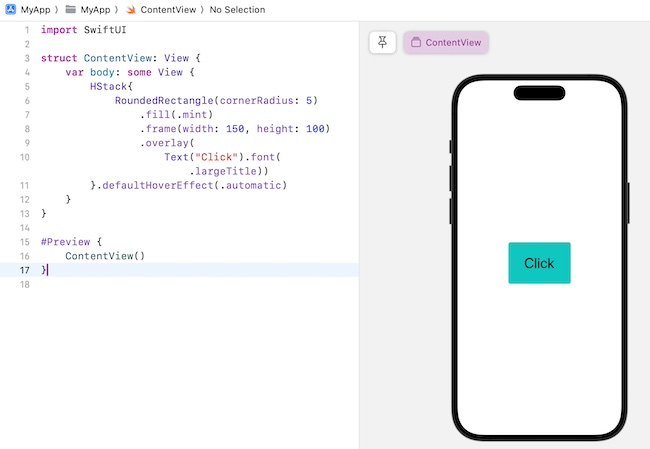
以下 SwiftUI 程序用于在给定视图上应用悬停效果。
import SwiftUI

struct ContentView: View {
   var body: some View {
      HStack{
         RoundedRectangle(cornerRadius: 5)
            .fill(.mint)
            .frame(width: 150, height: 100)
            .overlay(
               Text("Click").font(.largeTitle))
      }.defaultHoverEffect(.automatic)
   }
}
#Preview {
   ContentView()
}
输出
SwiftUI 中的 onHover() 修饰符
onHover() 修饰符用于插入一个操作,每当用户将鼠标指针移入或移出给定视图时都会执行该操作。
语法
以下是语法:
fund onHover(perform action:@escaping(Bool)->Void) -> some View
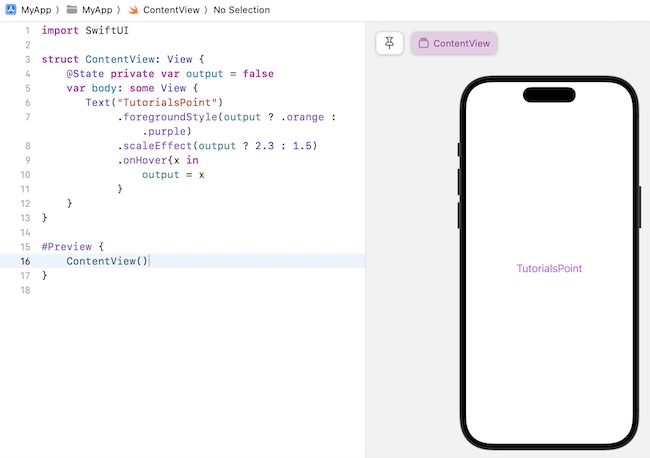
此修饰符只接受一个参数,即 action。它表示每当指针移入或移出给定视图的框架时我们想要执行的操作。每当指针进入给定视图的框架时,此 action 闭包将传递 true,否则将传递 false。
示例
以下 SwiftUI 程序用于在给定视图上应用悬停效果。
import SwiftUI

struct ContentView: View {
   @State private var output = false
   var body: some View {
      Text("TutorialsPoint")
         .foregroundStyle(output ? .orange : .purple)
         .scaleEffect(output ? 2.3 : 1.5)
         .onHover{x in output = x }
   }
}
#Preview {
   ContentView()
}
输出