
- SwiftUI 教程
- SwiftUI - 首页
- SwiftUI - 概述
- SwiftUI vs UIkit
- SwiftUI 环境
- SwiftUI - 环境设置
- SwiftUI - 基本组件
- SwiftUI - 构建第一个应用程序
- SwiftUI 视图
- SwiftUI - 视图
- SwiftUI - 自定义文本视图
- SwiftUI - 自定义图像视图
- SwiftUI - 堆叠
- SwiftUI 绘制形状
- SwiftUI - 形状
- SwiftUI - 绘制线条
- SwiftUI - 绘制矩形
- SwiftUI - 绘制圆角矩形
- SwiftUI - 绘制三角形
- SwiftUI - 绘制圆形
- SwiftUI - 绘制星形
- SwiftUI - 绘制多边形
- SwiftUI - 绘制饼图
- SwiftUI - 使用内置形状
- SwiftUI - 文本
- SwiftUI - 文本视图
- SwiftUI - 文本输入和输出
- SwiftUI - 颜色
- SwiftUI - 颜色
- SwiftUI - 颜色选择器
- SwiftUI - 渐变
- SwiftUI - 调整颜色
- SwiftUI - 效果
- SwiftUI - 效果
- SwiftUI - 混合效果
- SwiftUI - 模糊效果
- SwiftUI - 阴影效果
- SwiftUI - 悬停效果
- SwiftUI - 动画
- SwiftUI - 动画
- SwiftUI - 创建动画
- SwiftUI - 创建显式动画
- SwiftUI - 多个动画
- SwiftUI - 转场
- SwiftUI - 非对称转场
- SwiftUI - 自定义转场
- SwiftUI - 图片
- SwiftUI - 图像
- SwiftUI - 图片作为背景
- SwiftUI - 旋转图像
- SwiftUI - 媒体
- SwiftUI - 视图布局
- SwiftUI - 视图布局
- SwiftUI - 视图大小
- SwiftUI - 视图间距
- SwiftUI - 视图填充
- SwiftUI - 列表和表格
- SwiftUI - 列表
- SwiftUI - 静态列表
- SwiftUI - 动态列表
- SwiftUI - 自定义列表
- SwiftUI - 表格
- SwiftUI - 表单
- SwiftUI - 表单
- SwiftUI - 将表单分成多个部分
- SwiftUI 有用资源
- SwiftUI - 有用资源
- SwiftUI - 讨论
SwiftUI - 自定义图像视图
图像视图在屏幕上显示单个或多个图像。它是 SwiftUI 中最重要的视图。使用图像视图,我们可以轻松地从资源目录中显示图像。它可以轻松地与各种图像格式一起使用,例如 PNG、JPEG、PDF 等。它还可以高效地与 SFSymbols 协同工作。
图像视图轻松管理和操作图像,以创建更具创意的布局。它还支持各种修饰符来拉伸、缩放、调整大小或将图像固定到特定位置。图像视图只能显示图像,它没有交互性。
在 SwiftUI 中使用图像视图显示图像
使用图像视图显示图像是一种非常直接的方法,我们需要遵循以下步骤在屏幕上显示图像:
步骤 1:准备图像
要在图像视图中显示图像,首先需要通过拖放图像文件将图像添加到 **Assets.xcassets** 文件夹中。
步骤 2:添加图像视图
要在视图中添加图像,请打开 ContentView.swift 文件,然后在 body 属性内使用图像视图。由于我们已将图像放在资源中,因此我们在图像视图中传递图像的引用。这降低了由于图像名称不正确而导致运行时错误的风险。如果对资源目录进行了任何更改,则会在代码中使用图像作为引用的位置发出通知,以便您可以在编译代码之前进行更改。
struct ContentView: View {
   var body: some View {
      Image("imageName")
   }
}
步骤 3:运行应用程序
在模拟器或设备上运行应用程序以查看图像。
示例
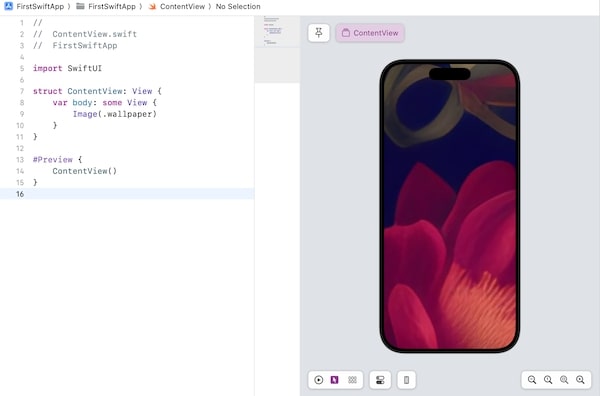
以下 SwiftUI 程序用于创建图像视图。
import SwiftUI

struct ContentView: View {
   var body: some View {
      Image(.wallpaper)
   }
}

#Preview {
   ContentView()
}
输出
在 SwiftUI 中自定义图像视图
通过自定义图像视图,我们可以借助 SwiftUI 提供的各种修饰符来更改图像的外观和行为以符合设计要求。使用这些修饰符,我们可以更改图像视图的形状、大小、颜色和其他视觉属性。SwiftUI 提供各种内置修饰符来自定义 Image 视图中的图像,一些常用的修饰符如下:
| 修饰符 | 描述 |
|---|---|
frame(width:height:alignment:) |
用于显式设置图像视图的宽度和高度。 |
resizable() |
用于调整图像大小。 |
aspectRatio(contentMode:) |
用于在调整图像大小的同时管理图像的纵横比。 |
clipShape(RoundedRectangle(cornerRadius:)) |
用于使图像视图的角变圆。此修饰符还用于更改图像的形状。 |
padding() |
用于在图像视图周围插入空间。 |
Image(systemName:"SymbolName") |
用于显示 SF Symbol。 |
shadow(radius:) |
用于在图像视图上应用阴影效果。 |
overlay() |
用于在图像顶部覆盖另一个视图。 |
opacity() |
用于设置图像视图的不透明度。 |
示例
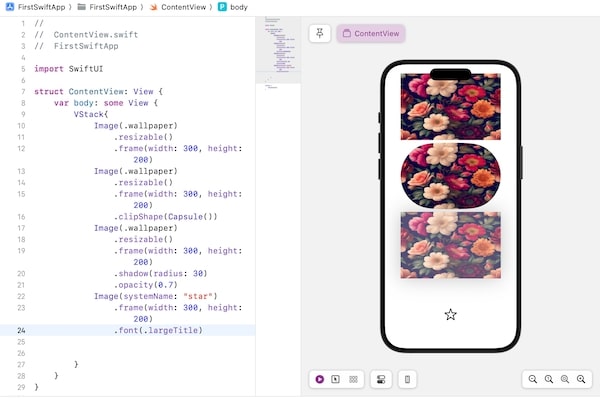
以下 SwiftUI 程序用于自定义图像视图。
import SwiftUI

struct ContentView: View {
   var body: some View {
      VStack{
         Image(.wallpaper)
            .resizable()
            .frame(width: 300, height: 200)
         Image(.wallpaper)
            .resizable()
            .frame(width: 300, height: 200)
            .clipShape(Capsule())
         Image(.wallpaper)
            .resizable()
            .frame(width: 300, height: 200)
            .shadow(radius: 30)
            .opacity(0.7)
         Image(systemName: "star")
            .frame(width: 300, height: 200)
            .font(.largeTitle)
      }
   }
}

#Preview {
   ContentView()
}
输出
广告