
- Mahotas 教程
- Mahotas - 首页
- Mahotas - 简介
- Mahotas - 计算机视觉
- Mahotas - 历史
- Mahotas - 特性
- Mahotas - 安装
- Mahotas 图像处理
- Mahotas - 图像处理
- Mahotas - 加载图像
- Mahotas - 以灰度加载图像
- Mahotas - 显示图像
- Mahotas - 显示图像形状
- Mahotas - 保存图像
- Mahotas - 图像质心
- Mahotas - 图像卷积
- Mahotas - 创建RGB图像
- Mahotas - 图像欧拉数
- Mahotas - 图像中零的比例
- Mahotas - 获取图像矩
- Mahotas - 图像局部最大值
- Mahotas - 图像椭圆轴
- Mahotas - 图像拉伸RGB
- Mahotas 颜色空间转换
- Mahotas - 颜色空间转换
- Mahotas - RGB转灰度转换
- Mahotas - RGB转LAB转换
- Mahotas - RGB转棕褐色
- Mahotas - RGB转XYZ转换
- Mahotas - XYZ转LAB转换
- Mahotas - XYZ转RGB转换
- Mahotas - 增加伽马校正
- Mahotas - 拉伸伽马校正
- Mahotas 标签图像函数
- Mahotas - 标签图像函数
- Mahotas - 图像标记
- Mahotas - 过滤区域
- Mahotas - 边界像素
- Mahotas - 形态学运算
- Mahotas - 形态学算子
- Mahotas - 查找图像均值
- Mahotas - 裁剪图像
- Mahotas - 图像偏心率
- Mahotas - 图像叠加
- Mahotas - 图像圆度
- Mahotas - 图像缩放
- Mahotas - 图像直方图
- Mahotas - 图像膨胀
- Mahotas - 图像腐蚀
- Mahotas - 分水岭算法
- Mahotas - 图像开运算
- Mahotas - 图像闭运算
- Mahotas - 填充图像空洞
- Mahotas - 条件膨胀图像
- Mahotas - 条件腐蚀图像
- Mahotas - 图像条件分水岭算法
- Mahotas - 图像局部最小值
- Mahotas - 图像区域最大值
- Mahotas - 图像区域最小值
- Mahotas - 高级概念
- Mahotas - 图像阈值化
- Mahotas - 设置阈值
- Mahotas - 软阈值
- Mahotas - Bernsen局部阈值化
- Mahotas - 小波变换
- 制作小波中心图像
- Mahotas - 距离变换
- Mahotas - 多边形工具
- Mahotas - 局部二值模式
- 阈值邻接统计
- Mahotas - Haralick特征
- 标记区域的权重
- Mahotas - Zernike特征
- Mahotas - Zernike矩
- Mahotas - 排序滤波器
- Mahotas - 二维拉普拉斯滤波器
- Mahotas - 多数滤波器
- Mahotas - 均值滤波器
- Mahotas - 中值滤波器
- Mahotas - Otsu方法
- Mahotas - 高斯滤波
- Mahotas - Hit & Miss变换
- Mahotas - 标记最大值数组
- Mahotas - 图像均值
- Mahotas - SURF密集点
- Mahotas - SURF积分图像
- Mahotas - Haar变换
- 突出图像最大值
- 计算线性二值模式
- 获取标签边界
- 反转Haar变换
- Riddler-Calvard方法
- 标记区域的大小
- Mahotas - 模板匹配
- 加速鲁棒特征
- 去除边界标记
- Mahotas - Daubechies小波
- Mahotas - Sobel边缘检测
Mahotas - 保存图像
加载图像并对其执行各种操作后,您需要保存图像以保留修改。
保存图像指的是将图像存储在特定文件格式中,例如PNG、JPEG或TIFF等。这使您可以保留图像副本以备将来使用,无论是用于分析、处理还是简单查看。
在Mahotas中保存图像
我们使用imsave()函数在mahotas中保存图像。保存图像的过程包括两个步骤:将图像数组转换为适当的格式,然后将其保存到磁盘。
使用imsave()函数
imsave()函数允许您将表示为数组的图像保存到文件中。它支持多种文件格式,包括PNG、JPEG、BMP等等。通过将所需的文件名和图像数组作为参数传递给imsave(),您可以轻松地将图像数据存储到磁盘上。
以下是Mahotas中imsave()函数的语法:
mahotas.imsave(filename, arr, format=None)
其中:
filename − 表示将保存图像的文件名或路径的字符串。
arr − 表示将保存的图像数据的NumPy数组。
Format − 表示用于保存图像的文件格式的可选字符串。如果未指定,Mahotas将尝试根据提供的'filename'的文件扩展名推断格式。
让我们从保存PNG格式的图像开始。
将图像保存为PNG
我们可以将带有'.png'扩展名的图像传递给imsave()函数,以便将其保存为PNG格式。
示例
以下是Mahotas中将图像保存为PNG格式的基本示例:
import mahotas as ms
image = ms.imread('sun.png')
# saving the image to a file
ms.imsave('sun_saved.png', image)
print ("The image data is saved.")
输出
执行上述代码后,您将在当前工作目录中找到生成的PNG文件'sun_saved.png'。
The image data is saved.
将图像保存为TIFF
我们也可以通过将带有'.tiff'扩展名的图像传递给imsave()函数来将图像保存为TIFF格式。
示例
在这里,我们首先以BMP格式加载图像,然后将其保存为TIFF格式的新图像,文件名'sea_save.tiff':
import mahotas as ms
# Loading the image in BMP format
image_bmp = ms.imread('sea.bmp')
# Saving the image in TIFF format
ms.imsave('sea_save.tiff', image_bmp)
print ("The filename sea_save.tiff is saved.")
输出
执行上述代码后,您将在当前工作目录中找到生成的TIFF文件'sea_saved.tiff'。
The filename sea_save.tiff is saved.
以JPEG格式保存灰度图像
灰度图像是黑白图像,其中每个像素表示该特定点的强度或亮度。它没有任何颜色信息。可以把它想象成黑白照片。
要在Mahotas中保存灰度图像,我们需要首先指定图像的尺寸,并为图像中的每个点生成随机像素值。然后,我们需要使用这些像素值创建灰度图像并显示它。
示例
以下是如何以JPEG格式保存灰度图像的示例。在这里,我们使用NumPy生成一个随机灰度图像,尺寸为256×256,像素值范围为0到39(含):
import mahotas as mh
import numpy as np
# Creating a random grayscale image
image = np.random.randint(40, 100, size=(256, 256), dtype=np.uint8)
# Saving the image
file_path = 'natures.jpeg'
mh.imsave(file_path, image)
print("Grayscale image is saved.")
输出
执行上述代码后,您将在当前工作目录中找到生成的JPEG文件'natures.jpeg'。
Grayscale image is saved.
让我们看看两张图像之间的区别。
输入图像
以下是原始图像(保存前):
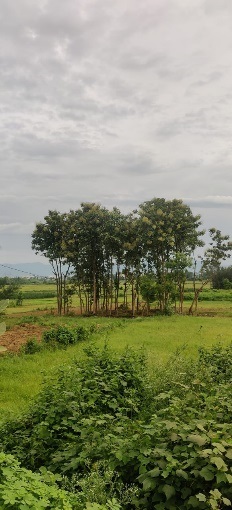
输出图像
执行上述代码后,保存的图像如下: