- Kivy 教程
- Kivy - 首页
- Kivy 基础
- Kivy - 入门
- Kivy - 安装
- Kivy - 架构
- Kivy - 文件语法
- Kivy - 应用
- Kivy - Hello World
- Kivy - 应用生命周期
- Kivy - 事件
- Kivy - 属性
- Kivy - 输入
- Kivy - 行为
- Kivy 按钮
- Kivy - 按钮
- Kivy - 按钮事件
- Kivy - 按钮颜色
- Kivy - 按钮大小
- Kivy - 按钮位置
- Kivy - 圆形按钮
- Kivy - 禁用按钮
- Kivy - 图片按钮
- Kivy 小部件
- Kivy - 小部件
- Kivy - 标签
- Kivy - 文本输入
- Kivy - 画布
- Kivy - 直线
- Kivy - 复选框
- Kivy - 下拉列表
- Kivy - 窗口
- Kivy - 滚动视图
- Kivy - 轮播
- Kivy - 滑块
- Kivy - 图片
- Kivy - 弹出窗口
- Kivy - 开关
- Kivy - 微调器
- Kivy - 分隔器
- Kivy - 进度条
- Kivy - 气泡
- Kivy - 标签面板
- Kivy - 散点图
- Kivy - 手风琴
- Kivy - 文件选择器
- Kivy - 颜色选择器
- Kivy - 代码输入
- Kivy - 模态视图
- Kivy - 切换按钮
- Kivy - 相机
- Kivy - 树视图
- Kivy - reStructuredText
- Kivy - 操作栏
- Kivy - 播放器
- Kivy - 模板视图
- Kivy - 虚拟键盘
- Kivy - 触摸涟漪
- Kivy - 音频
- Kivy - 视频
- Kivy - 拼写
- Kivy - 效果
- Kivy - 输入记录器
- Kivy - OpenGL
- Kivy - 文本
- Kivy - 文本标记
- Kivy - 设置
- Kivy 布局
- Kivy - 布局
- Kivy - 浮动布局
- Kivy - 网格布局
- Kivy - 箱式布局
- Kivy - 堆叠布局
- Kivy - 锚点布局
- Kivy - 相对布局
- Kivy - 页面布局
- Kivy - 回收布局
- Kivy - 布局嵌套
- Kivy 高级概念
- Kivy - 配置对象
- Kivy - 图集
- Kivy - 数据加载器
- Kivy - 缓存管理器
- Kivy - 控制台
- Kivy - 动画
- Kivy - 多笔划
- Kivy - 时钟
- Kivy - SVG
- Kivy - UrlRequest
- Kivy - 剪贴板
- Kivy - 工厂
- Kivy - 手势
- Kivy - 语言
- Kivy - 图形
- Kivy - 绘图
- Kivy - 打包
- Kivy - Garden
- Kivy - 存储
- Kivy - 向量
- Kivy - 工具
- Kivy - 检查器
- Kivy - 工具
- Kivy - 日志记录器
- Kivy - 帧缓冲区
- Kivy 应用和项目
- Kivy - 绘图应用
- Kivy - 计算器应用
- Kivy - 计时器应用
- Kivy - 相机处理
- Kivy - 图片查看器
- Kivy - 贝塞尔曲线
- Kivy - 画布压力测试
- Kivy - 圆形绘制
- Kivy - 小部件动画
- Kivy - 其他
- Kivy 有用资源
- Kivy - 快速指南
- Kivy - 有用资源
- Kivy - 讨论
Kivy - 画布
与其他一些GUI工具包(例如TKinter)不同,Kivy没有独立的Canvas小部件。相反,您需要使用Kivy中每个小部件默认已有的画布。创建小部件时,您可以创建在画布上绘图所需的所有指令。
需要注意的是,所有小部件都有不同的画布,但所有画布都在完全相同的绘图空间(即坐标空间)中绘制。此外,绘图空间不限于小部件的位置和大小。(0,0)点始终是绘图空间的左下角。
"canvas.before"属性在需要操作实例颜色时特别有用。另一方面,canvas.after用于在添加子项后执行任何指令。它在遍历所有子项后调用。
Kivy中的画布是一组绘图指令。要绘图,您需要一个Canvas对象和Instruction对象。例如,要在标签的画布上绘制矩形:
from kivy.graphics import *
with label.canvas:
   Color(1., 0, 0)    # Add a red color

   # Add a rectangle
   Rectangle(pos=(10, 10), size=(500, 500))
如果您不使用Python的上下文管理器,则必须这样做:
label.canvas.add(Color(1., 0, 0))
label.canvas.add(Rectangle(size=(500, 500)))
您可以在任何小部件的画布上绘制矩形、椭圆、直线和贝塞尔曲线,包括Widget对象本身。(Widget类是Kivy中所有其他可视小部件的基础)
要在画布上绘制矩形,我们需要指定pos和size属性:
from kivy.graphics import Rectangle
Rectangle(**kwargs)
参数
pos - 指定矩形位置的X和Y坐标值列表,格式为(x, y)。
size - 指定矩形宽度和高度的列表,格式为(width, height)。
以下代码在Widget对象的画布上绘制一个矩形:
widget=Widget()

with widget.canvas:
   Color(0,0,1,1)
   Rectangle(pos=(50,300), size_hint=(None, None), size=(300,200))
Color和Rectangle指令会自动添加到画布对象中,并在绘制窗口时使用。
语法
您可能想使用“kv”语言语法:
Widget:
   canvas:
      color:
         rgb: 0,0,1
      Rectangle:
         pos: self.pos
         size: self.size
Kivy中的Label对象没有背景颜色属性。要解决此问题,您可以在其画布上绘制一个填充所需颜色的矩形来作为背景。
lbl = Label(text='Hello World', font_size=24)
   with lbl.canvas.before:
      Color(1,1,0)
      Rectangle(pos=lbl.pos, size=lbl.size)
或者,使用“kv”脚本:
Label:
   text:'Hello World'
   font_size:24
   canvas.before:
      Color:
         rgb: (1,1,0)
      Rectangle:
         pos:self.pos
         size=:self.size
语法
您可以使用以下语法在画布上绘制椭圆:
from kivy.graphics import Ellipse
Ellipse(*args, **kwargs)
参数
segments - 定义绘制椭圆所需的线段数。线段越多,如果线段很多,绘制会越平滑。
angle_start - 浮点数,默认为0.0,指定磁盘部分的起始角度(度)。
angle_end - 浮点数,默认为360.0,指定磁盘部分的结束角度(度)。
angle_end - 椭圆的结束角度(度),默认为360。
angle_start - 椭圆的起始角度(度),默认为0。
pos - 画布坐标系中的位置
size - 椭圆的X和Y半径。如果两者相等,则成为圆。
您还可以通过将图像文件指定为矩形或椭圆的source属性,直接在画布上绘制图像。
示例 1
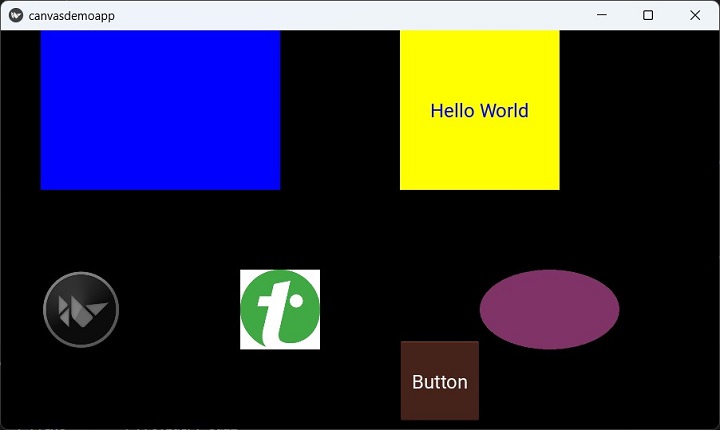
以下代码实现了上面解释的所有绘图指令,以在小部件画布上显示矩形、椭圆和图像。它还在其画布上绘制了具有背景颜色的矩形的标签。
from kivy.app import App
from kivy.uix.image import Image
from kivy.uix.widget import Widget
from kivy.uix.label import Label
from kivy.uix.button import Button
from kivy.graphics import *
from kivy.core.window import Window

Window.size = (720,400)

class canvasdemoapp(App):
   def build(self):
      widget=Widget()

      # rectangle on canvas
      with widget.canvas:
         Color(0,0,1,1)
         Rectangle(
            pos=(50,300), size_hint=(None, None),
            size=(300,200)
         )
         Color(0.5, .2, 0.4, 1)
         d = 100

         # ellipse
         Ellipse(pos=(600,100), size=(d+75, d))
         Color(.5,.5,.5)

         # image
         Rectangle(source='kivy-logo.png', pos=(50,100))
         Color(1,1,1)
         Rectangle(source='TPlogo.png', pos=(300, 100))

         # label with background
         lbl = Label(
            text='Hello World', font_size=24,
            pos=(Window.width/2, 300), size =(200,200),
            color=(0,0,1,1)
         )
         with lbl.canvas.before:
            Color(1,1,0)
            Rectangle(pos=lbl.pos, size=lbl.size)
         widget.add_widget(lbl)
         btn=Button(
            text='Button', font_size=24,
            background_color= (.8, .4, .3, 1),
            pos=(500,10)
         )
         widget.add_widget(btn)
      return widget
canvasdemoapp().run()
输出
运行此代码时,将产生以下输出:
示例 2
Widget对象响应所有触摸事件(例如on_touch_down和on_touch_move等)。
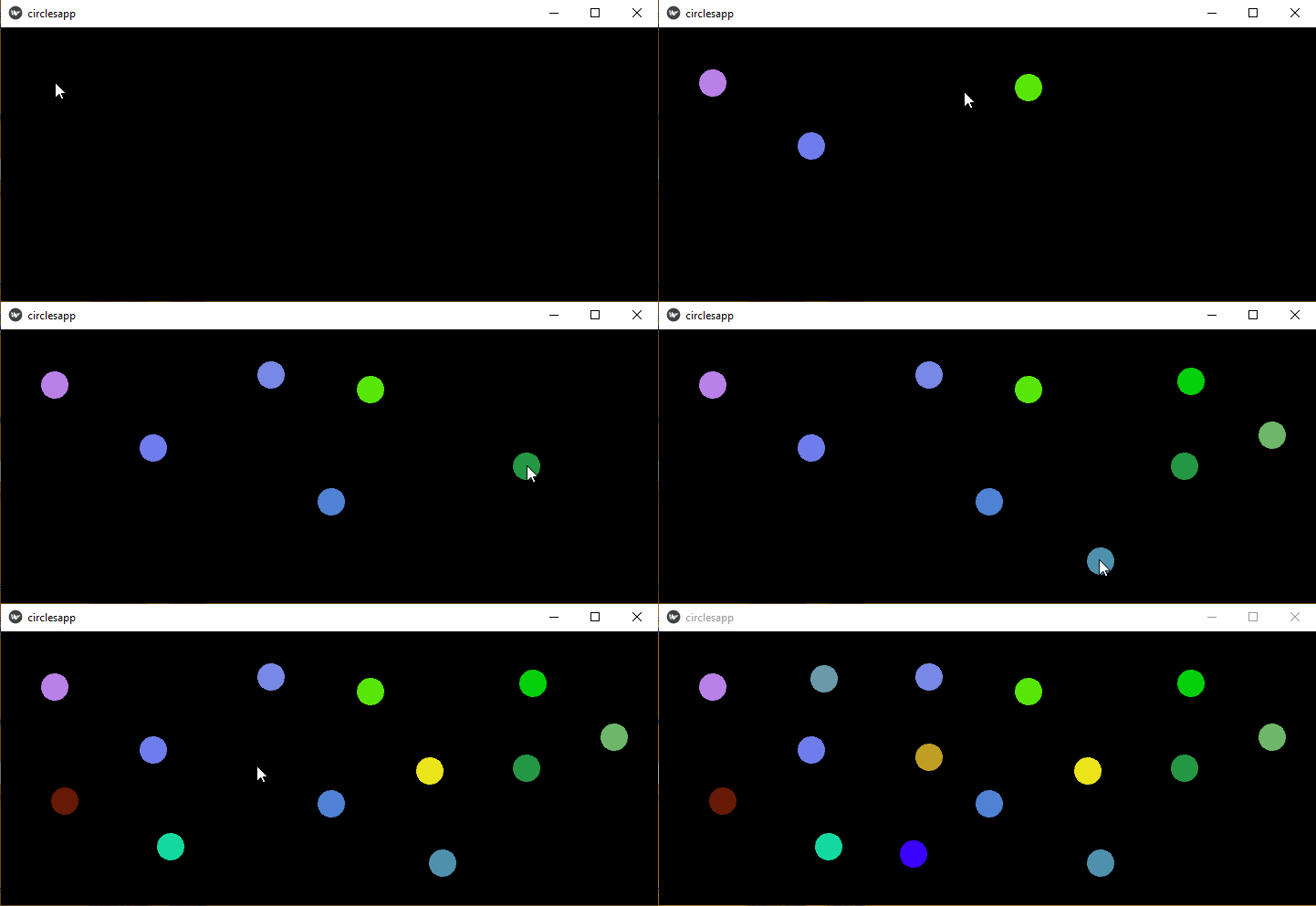
在下面的示例中,Widget对象的on_touch_down事件上的回调获取触摸事件发生处的坐标,并使用RGB颜色的随机值绘制圆(X和Y半径相等的椭圆)。
from kivy.app import App
from kivy.uix.widget import Widget
from kivy.graphics import *
import random
from kivy.core.window import Window

Window.size = (720,300)
class widget(Widget):
   def on_touch_down(self, touch):
      colorR = random.randint(0, 255)
      colorG = random.randint(0, 255)
      colorB = random.randint(0, 255)

      self.canvas.add(Color(
         rgb=(colorR / 255.0, colorG / 255.0, colorB / 255.0)
      ))

      d = 30
      self.canvas.add(Ellipse(
         pos=(touch.x - d / 2, touch.y - d / 2),
         size=(d, d)
      ))

class circlesapp(App):
   def build(self):
      return widget()
circlesapp().run()
输出
运行程序并在不同位置生成touch_down事件。圆圈将绘制在相应位置。