
- Kivy 教程
- Kivy - 首页
- Kivy 基础
- Kivy - 开始入门
- Kivy - 安装
- Kivy - 架构
- Kivy - 文件语法
- Kivy - 应用
- Kivy - Hello World
- Kivy - 应用生命周期
- Kivy - 事件
- Kivy - 属性
- Kivy - 输入
- Kivy - 行为
- Kivy 按钮
- Kivy - 按钮
- Kivy - 按钮事件
- Kivy - 按钮颜色
- Kivy - 按钮大小
- Kivy - 按钮位置
- Kivy - 圆形按钮
- Kivy - 禁用按钮
- Kivy - 图片按钮
- Kivy 组件
- Kivy - 组件
- Kivy - 标签
- Kivy - 文本输入
- Kivy - 画布
- Kivy - 直线
- Kivy - 复选框
- Kivy - 下拉列表
- Kivy - 窗口
- Kivy - 滚动视图
- Kivy - 轮播图
- Kivy - 滑块
- Kivy - 图片
- Kivy - 弹出窗口
- Kivy - 开关
- Kivy - 微调器
- Kivy - 分隔器
- Kivy - 进度条
- Kivy - 气泡
- Kivy - 标签面板
- Kivy - 散点图
- Kivy - 手风琴
- Kivy - 文件选择器
- Kivy - 颜色选择器
- Kivy - 代码输入
- Kivy - 模态视图
- Kivy - 开关按钮
- Kivy - 相机
- Kivy - 树视图
- Kivy - reStructuredText
- Kivy - 操作栏
- Kivy - 播放器
- Kivy - 模板视图
- Kivy - 虚拟键盘
- Kivy - 触摸涟漪
- Kivy - 音频
- Kivy - 视频
- Kivy - 拼写检查
- Kivy - 效果
- Kivy - 输入记录器
- Kivy - OpenGL
- Kivy - 文本
- Kivy - 文本标记
- Kivy - 设置
- Kivy 布局
- Kivy - 布局
- Kivy - 浮动布局
- Kivy - 网格布局
- Kivy - 箱式布局
- Kivy - 堆叠布局
- Kivy - 锚点布局
- Kivy - 相对布局
- Kivy - 分页布局
- Kivy - 回收布局
- Kivy - 布局嵌套
- Kivy 高级概念
- Kivy - 配置对象
- Kivy - 图集
- Kivy - 数据加载器
- Kivy - 缓存管理器
- Kivy - 控制台
- Kivy - 动画
- Kivy - 多笔画
- Kivy - 时钟
- Kivy - SVG
- Kivy - UrlRequest
- Kivy - 剪贴板
- Kivy - 工厂
- Kivy - 手势
- Kivy - 语言
- Kivy - 图形
- Kivy - 绘图
- Kivy - 打包
- Kivy - Garden
- Kivy - 存储
- Kivy - 向量
- Kivy - 工具函数
- Kivy - 检查器
- Kivy - 工具
- Kivy - 日志记录器
- Kivy - 帧缓冲区
- Kivy 应用和项目
- Kivy - 绘图应用
- Kivy - 计算器应用
- Kivy - 秒表应用
- Kivy - 相机处理
- Kivy - 图片查看器
- Kivy - 贝塞尔曲线
- Kivy - 画布压力测试
- Kivy - 绘制圆形
- Kivy - 组件动画
- Kivy - 其他
- Kivy 有用资源
- Kivy - 快速指南
- Kivy - 有用资源
- Kivy - 讨论
Kivy - 绘制圆形
本章我们将动态地在 Kivy 应用窗口上绘制一个圆形。其思路是使用四个 Kivy 滑块组件设置圆形的宽度、高度和中心点值,并在箱式布局画布上刷新大小和位置。
“kivy.graphics” 模块包含 Ellipse 类。圆形实际上是宽度和高度相等的椭圆。
语法
在任何组件的画布上绘制椭圆的语法如下:
with widget.canvas:
   Color(1, 1, 1)
   Ellipse(
      pos=(w, h), size=(cx, cy),
      angle_start=0, angle_end=360
)
使用滑块来选择“w”、“h”、“cx”和“cy”的值。我们应用窗口的预期外观如下:
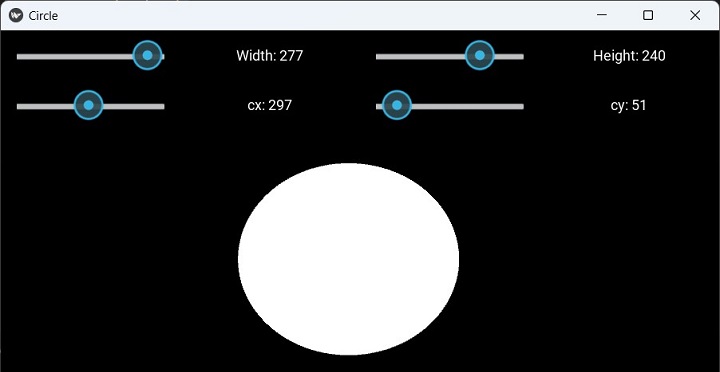
主布局使用垂直箱式布局。它包含两个水平箱式布局,每个都包含两个滑块和两个标签。在第一个中放置宽度和高度选择器;在第二个中,可以选择椭圆的 X 和 Y 坐标。然后,顶部垂直箱式布局添加一个 FloatLayout,其画布是绘图的目标。
以下“kv”文件组装了上述组件结构。
示例
BoxLayout:
   orientation: 'vertical'
   BoxLayout:
      size_hint_y: None
      height: sp(50)
      BoxLayout:
         orientation: 'horizontal'
         Slider:
            id: wd
            min: 100
            max: 300
            value: 200
         Label:
            text: 'Width: {}'.format(int(wd.value))
         Slider:
            id: ht
            min: 100
            max: 300
            value: 200
         Label:
            text: 'Height: {}'.format(int(ht.value))
   BoxLayout:
      size_hint_y: None
      height: sp(50)
      BoxLayout:
         orientation: 'horizontal'
         Slider:
            id: cx
            min: 10
            max: 600
            value: 360
         Label:
            text: 'cx: {}'.format(int(cx.value))
         Slider:
            id: cy
            min: 10
            max: 300
            value: 50
         Label:
            text: 'cy: {}'.format(int(cy.value))

   FloatLayout:
      canvas:
         Color:
            rgb: 1, 1, 1
         Ellipse:
            pos: cx.value, cy.value
            size: wd.value, ht.value
            angle_start: 0
            angle_end: 360
您只需要在我们的 Kivy 应用代码中加载此“kv”文件即可。在 build() 方法内部调用“kivy.lang.Builder”类的 load_file() 方法。
from kivy.app import App
from kivy.lang import Builder
from kivy.core.window import Window

Window.size = (720,400)
class CircleApp(App):
   def build(self):
      return Builder.load_file('circledemo.kv')

CircleApp().run()
就是这样。运行程序,您将看到在起始位置绘制的圆形。滑动控件以获得不同的值,并查看圆形如何改变其位置和大小。
如果您希望使用纯 Python 代码来组合应用程序窗口外观,您可以手动将所需的组件放置在 build() 方法中,如下所示:
def build(self):
   # main layout
   lo = BoxLayout(orientation='vertical', size=Window.size)

   # for width and height sliders
   sliders_wh = BoxLayout(size_hint_y=None, height=50)

   slb1 = BoxLayout(orientation='horizontal')
   self.sl1 = Slider(min=100, max=300, value=200)
   l1 = Label(text='Width: {}'.format(int(self.sl1.value)))
   slb1.add_widget(self.sl1)
   slb1.add_widget(l1)
   self.sl2 = Slider(min=100, max=300, value=200)
   l2 = Label(text='Height: {}'.format(int(self.sl2.value)))
   slb1.add_widget(self.sl2)
   slb1.add_widget(l2)
   sliders_wh.add_widget(slb1)

   # for cx and cy sliders
   sliders_xy = BoxLayout(size_hint_y=None, height=50)
   slb2 = BoxLayout(orientation='horizontal')
   self.sl3 = Slider(min=10, max=600, value=360)
   l3 = Label(text='cx: {}'.format(int(self.sl3.value)))
   slb2.add_widget(self.sl3)
   slb2.add_widget(l3)
   self.sl4 = Slider(min=10, max=300, value=50)
   l4 = Label(text='cy: {}'.format(int(self.sl4.value)))
   slb2.add_widget(self.sl4)
   slb2.add_widget(l4)
   sliders_xy.add_widget(slb2)

   lo.add_widget(sliders_wh)
   lo.add_widget(sliders_xy)

   self.flo = FloatLayout() # circle canvas

   lo.add_widget(self.flo)

   # redraw cicle
   self.ev = Clock.schedule_interval(self.callback, .3)
   return lo
但是,为了持续刷新画布上圆形的大小和位置,我们需要安排一个周期性事件,清除画布以擦除现有圆形,并使用宽度、高度、cx 和 cy 的瞬时值重新绘制它。
必须在 App 类中添加以下回调方法:
def callback(self, dt):
   self.flo.canvas.clear()
   with self.flo.canvas:
      Color(1, 1, 1)
      Ellipse(
         pos=(self.sl3.value, self.sl4.value),
         size=(self.sl1.value, self.sl2.value),
         angle_start=0, angle_end=360
      )
现在您可以运行代码了。将获得与“kv”文件版本完全相同的结果。
广告