
- Kivy 教程
- Kivy - 首页
- Kivy 基础
- Kivy - 入门
- Kivy - 安装
- Kivy - 架构
- Kivy - 文件语法
- Kivy - 应用程序
- Kivy - Hello World
- Kivy - 应用生命周期
- Kivy - 事件
- Kivy - 属性
- Kivy - 输入
- Kivy - 行为
- Kivy 按钮
- Kivy - 按钮
- Kivy - 按钮事件
- Kivy - 按钮颜色
- Kivy - 按钮大小
- Kivy - 按钮位置
- Kivy - 圆形按钮
- Kivy - 禁用按钮
- Kivy - 图片按钮
- Kivy 组件
- Kivy - 组件
- Kivy - 标签
- Kivy - 文本输入
- Kivy - 画布
- Kivy - 线
- Kivy - 复选框
- Kivy - 下拉列表
- Kivy - 窗口
- Kivy - 滚动视图
- Kivy - 走马灯
- Kivy - 滑块
- Kivy - 图片
- Kivy - 弹出窗口
- Kivy - 开关
- Kivy - 微调器
- Kivy - 分隔器
- Kivy - 进度条
- Kivy - 气泡
- Kivy - 选项卡面板
- Kivy - 散点图
- Kivy - 手风琴
- Kivy - 文件选择器
- Kivy - 颜色选择器
- Kivy - 代码输入
- Kivy - 模态视图
- Kivy - 切换按钮
- Kivy - 摄像头
- Kivy - 树形视图
- Kivy - reStructuredText
- Kivy - 操作栏
- Kivy - 播放器
- Kivy - 模板视图
- Kivy - 虚拟键盘
- Kivy - 触摸水波纹
- Kivy - 音频
- Kivy - 视频
- Kivy - 拼写检查
- Kivy - 效果
- Kivy - 输入录制器
- Kivy - OpenGL
- Kivy - 文本
- Kivy - 文本标记
- Kivy - 设置
- Kivy 布局
- Kivy - 布局
- Kivy - 浮动布局
- Kivy - 网格布局
- Kivy - 箱式布局
- Kivy - 堆叠布局
- Kivy - 锚点布局
- Kivy - 相对布局
- Kivy - 页面布局
- Kivy - 回收布局
- Kivy - 布局嵌套
- Kivy 高级概念
- Kivy - 配置对象
- Kivy - 图集
- Kivy - 数据加载器
- Kivy - 缓存管理器
- Kivy - 控制台
- Kivy - 动画
- Kivy - 多笔画
- Kivy - 时钟
- Kivy - SVG
- Kivy - UrlRequest
- Kivy - 剪贴板
- Kivy - 工厂
- Kivy - 手势
- Kivy - 语言
- Kivy - 图形
- Kivy - 绘制
- Kivy - 打包
- Kivy - 花园
- Kivy - 存储
- Kivy - 矢量
- Kivy - 工具函数
- Kivy - 检查器
- Kivy - 工具
- Kivy - 日志记录器
- Kivy - 帧缓冲区
- Kivy 应用程序和项目
- Kivy - 绘图应用程序
- Kivy - 计算器应用程序
- Kivy - 计时器应用程序
- Kivy - 摄像头处理
- Kivy - 图片查看器
- Kivy - 贝塞尔曲线
- Kivy - 画布压力测试
- Kivy - 圆形绘制
- Kivy - 组件动画
- Kivy - 其他
- Kivy 有用资源
- Kivy - 快速指南
- Kivy - 有用资源
- Kivy - 讨论
Kivy - 检查器
Kivy 提供了一个非常有用的工具,称为检查器,它可以帮助您解决在使用“kv”脚本或以编程方式实现设计的界面时遇到的问题。检查器工具具有命令行界面,也可以在代码中使用。
命令行用法如下:
python main.py -m inspector
要以编程方式使用它,请在“kivy.modules.inspector”模块中调用 create_inspector() 函数。
from kivy.modules import inspector

class Demo(App):
   def build(self):
      button = Button(text="Test")
      inspector.create_inspector(Window, button)
      return button
显然,命令行用法更方便。让我们找出此工具的实用程序。
假设您已经开发了一个带有 slider.py 程序的 Kivy 应用程序,该程序具有以下界面。
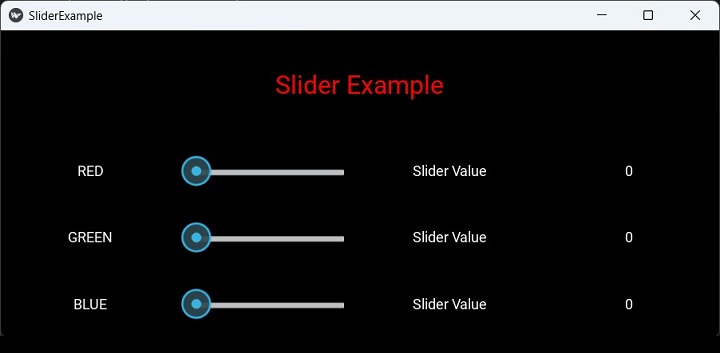
该应用程序有三个滑块控件,有助于更改上面文本的颜色。
从命令提示符启动程序,使用以下命令:
python sliderdemo.py -m inspector
将显示以上屏幕。按 ctrl+E 键显示检查器栏。
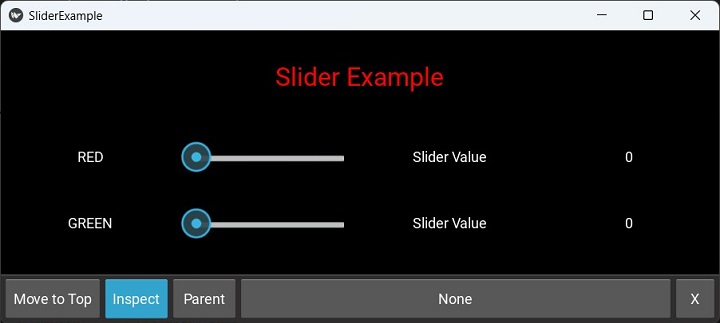
为了方便起见,该栏可以移动到顶部或底部。单击窗口上的任何组件。宽按钮显示所单击部件的对象 ID。现在按“父”按钮。所选部件的父部件将被高亮显示。
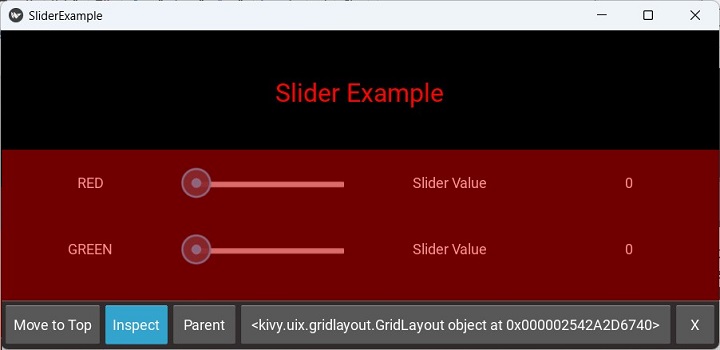
双击宽按钮。它现在将显示三个带有分隔符的面板以调整大小。左侧面板显示部件树,中间面板显示所选部件的所有属性,右侧面板显示所选属性的值。
下图显示从部件树中选择了 BLUE 滑块,其属性显示在中间面板中,并且 max 属性值显示在右侧面板中。
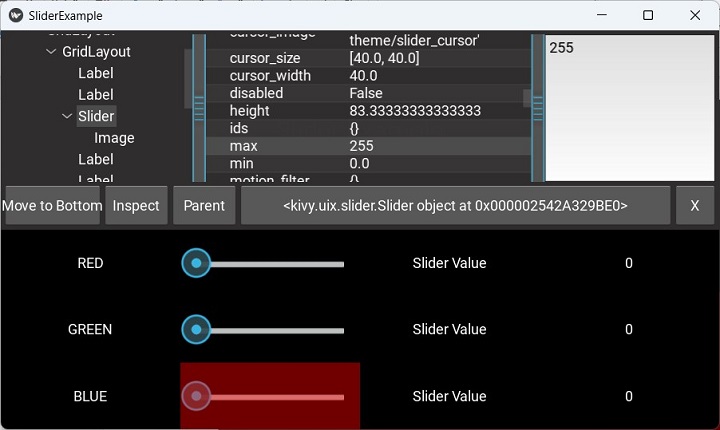
您还可以从检查器工具更改属性值。向下滚动中间面板以找到 value 属性,并在右侧面板的文本框中更改其值。
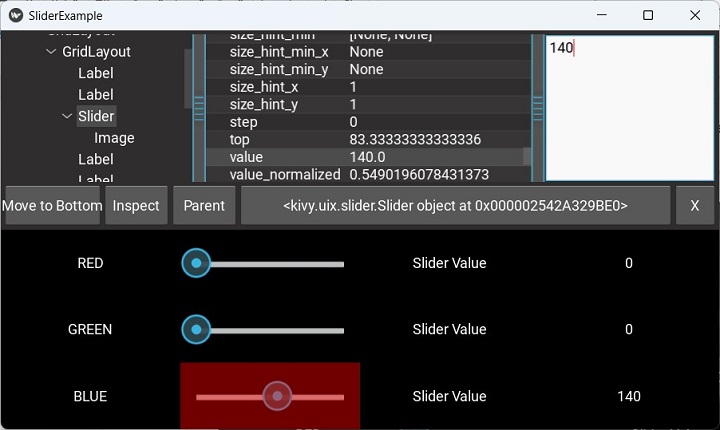
检查器工具在对用户界面进行故障排除时非常有用。
广告