
- Kivy 教程
- Kivy - 首页
- Kivy 基础
- Kivy - 入门
- Kivy - 安装
- Kivy - 架构
- Kivy - 文件语法
- Kivy - 应用程序
- Kivy - Hello World
- Kivy - 应用程序生命周期
- Kivy - 事件
- Kivy - 属性
- Kivy - 输入
- Kivy - 行为
- Kivy 按钮
- Kivy - 按钮
- Kivy - 按钮事件
- Kivy - 按钮颜色
- Kivy - 按钮大小
- Kivy - 按钮位置
- Kivy - 圆形按钮
- Kivy - 禁用按钮
- Kivy - 图片按钮
- Kivy 组件
- Kivy - 组件
- Kivy - 标签
- Kivy - 文本输入
- Kivy - 画布
- Kivy - 线
- Kivy - 复选框
- Kivy - 下拉列表
- Kivy - 窗口
- Kivy - 滚动视图
- Kivy - 走马灯
- Kivy - 滑块
- Kivy - 图片
- Kivy - 弹出窗口
- Kivy - 开关
- Kivy - 旋转器
- Kivy - 分隔器
- Kivy - 进度条
- Kivy - 气泡
- Kivy - 标签页面板
- Kivy - 散点图
- Kivy - 手风琴
- Kivy - 文件选择器
- Kivy - 颜色选择器
- Kivy - 代码输入
- Kivy - 模态视图
- Kivy - 切换按钮
- Kivy - 相机
- Kivy - 树形视图
- Kivy - reStructuredText
- Kivy - 操作栏
- Kivy - 媒体播放器
- Kivy - 模板视图
- Kivy - 虚拟键盘
- Kivy - 触摸涟漪
- Kivy - 音频
- Kivy - 视频
- Kivy - 拼写检查
- Kivy - 效果
- Kivy - 输入记录器
- Kivy - OpenGL
- Kivy - 文本
- Kivy - 文本标记
- Kivy - 设置
- Kivy 布局
- Kivy - 布局
- Kivy - 浮动布局
- Kivy - 网格布局
- Kivy - 箱式布局
- Kivy - 堆叠布局
- Kivy - 锚点布局
- Kivy - 相对布局
- Kivy - 页面布局
- Kivy - 回收布局
- Kivy - 布局嵌套布局
- Kivy 高级概念
- Kivy - 配置对象
- Kivy - 图集
- Kivy - 数据加载器
- Kivy - 缓存管理器
- Kivy - 控制台
- Kivy - 动画
- Kivy - 多笔画
- Kivy - 时钟
- Kivy - SVG
- Kivy - UrlRequest
- Kivy - 剪贴板
- Kivy - 工厂
- Kivy - 手势
- Kivy - 语言
- Kivy - 图形
- Kivy - 绘制
- Kivy - 打包
- Kivy - 花园
- Kivy - 存储
- Kivy - 向量
- Kivy - 工具函数
- Kivy - 检查器
- Kivy - 工具
- Kivy - 日志记录器
- Kivy - 帧缓冲区
- Kivy 应用程序和项目
- Kivy - 绘图应用程序
- Kivy - 计算器应用程序
- Kivy - 计时器应用程序
- Kivy - 相机处理
- Kivy - 图片查看器
- Kivy - 贝塞尔曲线
- Kivy - 画布压力测试
- Kivy - 圆形绘制
- Kivy - 组件动画
- Kivy - 杂项
- Kivy 有用资源
- Kivy - 快速指南
- Kivy - 有用资源
- Kivy - 讨论
Kivy - 浮动布局
在 Kivy 中,FloatLayout 使您能够完全控制组件的放置。它不对组件的定位和大小施加任何限制。FloatLayout 遵循其子组件的“pos_hint”和“size_hint”属性。
FloatLayout 类在“kivy.uix.floatlayout”模块中定义。
from kivy.uix.floatlayout import FloatLayout
layout = FloatLayout(**kwargs)
您可以使用 size 参数指定布局大小。它是一个以像素为单位的宽度和高度的元组。
layout = FloatLayout(size=(300, 300))
当使用 add_widget() 方法将组件放置在 FloatLayout 对象中时,组件将采用与布局相同的大小。
您可以指定“size_hint”、“pos_hint”、“pos”和“size”属性来定义组件在 FloatLayout 中的大小和位置。
button = Button(
   text='TutorialsPoint',
   size_hint=(.4, .3),
   pos=(100, 100))
这将把一个按钮定位在 100,100 坐标处(从左下角测量),大小为布局宽度的 40%,布局高度的 30%。
FloatLayout 支持从 Widget 类继承的两种主要方法:add_widget() 和 remove_widget()。
下面显示了FloatLayout 的基本用法:
class FloatApp(App):
   def build(self):
      flo = FloatLayout()
      l1 = Label(text="TutorialsPoint")
      flo.add_widget(l1)
      return flo
您还可以使用“kv”文件填充应用程序窗口,如下所示:
FloatLayout:
   Label:
      text : 'TutorialsPoint'
示例
让我们设计一个表单,其中包含三个标签、三个文本输入框(其中一个为多行文本框)和一个提交按钮。
为此使用 FloatLayout 对象。标签放置在 x 坐标值为 200 px 的位置,文本框放置在 x 坐标值为 400 px 的位置。标签和文本框的宽度为布局的 10%。单个按钮水平放置在中心。
from kivy.app import App
from kivy.uix.label import Label
from kivy.uix.button import Button
from kivy.uix.textinput import TextInput
from kivy.uix.floatlayout import FloatLayout
from kivy.graphics import Color, Rectangle
from kivy.core.window import Window

Window.size = (720,350)

class FloatApp(App):
   def build(self):
      flo = FloatLayout()
      l1 = Label(
         text="Name", size_hint=(.2, .1),
         pos=(200, 350), color = [1,1,1,1]
      )
      with l1.canvas:
         Color(0, 1, 0, 0.25)
         Rectangle(pos=l1.pos, size=(350, 50))
      flo.add_widget(l1)
      t1 = TextInput(size_hint=(.4, .1), pos=(400, 350))
      flo.add_widget(t1)

      l2 = Label(
         text="Address", size_hint=(.2, .1),
         pos=(200, 250),color = [1,1,1,1]
      )
      with l2.canvas:
         Color(0, 1, 0, 0.25)
         Rectangle(pos=l2.pos, size=(350, 50))
      flo.add_widget(l2)
      t2 = TextInput(
         multiline=True, size_hint=(.4, .1), pos=(400, 250)
      )
      flo.add_widget(t2)

      l3 = Label(
         text="College", size_hint=(.2, .1),
         pos=(200, 150), color = [1,1,1,1]
      )
      with l3.canvas:
         Color(0, 1, 0, 0.25)
         Rectangle(pos=l3.pos, size=(350, 50))
      flo.add_widget(l3)
      t3 = TextInput(size_hint=(.4, .1), pos=(400, 150))
      flo.add_widget(t3)

      b1 = Button(
         text='Submit', size_hint = (.2, .1),
         pos_hint = {'center_x':.5, 'center_y':.09}
      )
      flo.add_widget(b1)

      return flo

FloatApp().run()
输出
运行此代码时,它将生成如下所示的输出窗口:
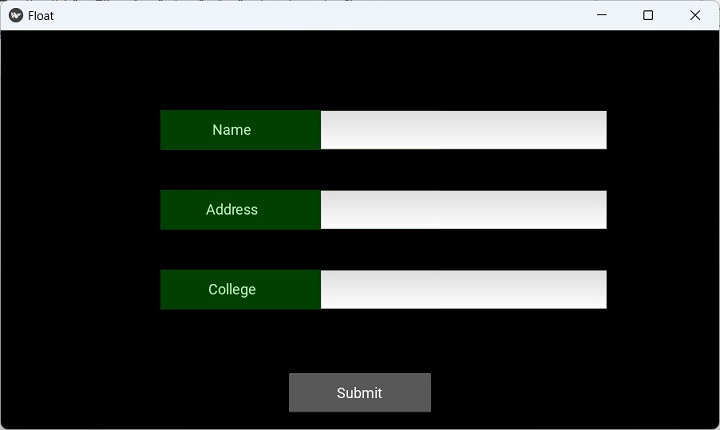
请注意,通过在标签画布上绘制具有 RGBA 颜色值 (0, 1, 0, 0.25) 的矩形,为标签提供了背景颜色。
如果您希望使用“kv”文件而不是在 build() 方法中设计 UI,则以下是“kv”语言脚本:
FloatLayout:
   Label:
      id:l1
      text:"Name"
      size_hint:(.2, .1)
      pos:(200, 350)
      color : [1,1,1,1]
      canvas:
         Color :
            rgba: 0, 1, 0, 0.25
         Rectangle:
            pos:self.pos
            size : (350, 50)

   Label:
      id:l2
      text:"Address"
      size_hint:(.2, .1)
      pos:(200, 250)
      color : [1,1,1,1]
      canvas:
         Color :
            rgba: 0, 1, 0, 0.25
         Rectangle:
            pos:self.pos
            size : (350, 50)

   Label:
      id:l3
      text:"College"
      size_hint:(.2, .1)
      pos:(200, 150)
      color : [1,1,1,1]
      canvas:
         Color :
            rgba: 0, 1, 0, 0.25
         Rectangle:
            pos:self.pos
            size : (350, 50)

   TextInput:
      id:t1
      size_hint:(.4, .1)
      pos:(400, 350)
   TextInput:
      id:t2
      multiline:True
      size_hint:(.4, .1)
      pos:(400, 250)
   TextInput:
      id:t3
      size_hint:(.4, .1)
      pos:(400, 150)
   Button:
      id:b1
      text:'Submit'
      size_hint : (.2, .1)
      pos_hint : {'center_x':.5, 'center_y':.09}
广告