- JavaFX 教程
- JavaFX - 首页
- JavaFX - 概述
- JavaFX 安装和架构
- JavaFX - 环境
- JavaFX - 使用 Netbeans 安装
- JavaFX - 使用 Eclipse 安装
- JavaFX - 使用 Visual Studio Code 安装
- JavaFX - 架构
- JavaFX - 应用程序
- JavaFX 二维图形
- JavaFX - 二维图形
- JavaFX - 绘制直线
- JavaFX - 绘制矩形
- JavaFX - 绘制圆角矩形
- JavaFX - 绘制圆形
- JavaFX - 绘制椭圆
- JavaFX - 绘制多边形
- JavaFX - 绘制折线
- JavaFX - 绘制三次贝塞尔曲线
- JavaFX - 绘制二次贝塞尔曲线
- JavaFX - 绘制圆弧
- JavaFX - 绘制 SVG 路径
- JavaFX 二维对象的属性
- JavaFX - 描边类型属性
- JavaFX - 描边宽度属性
- JavaFX - 描边填充属性
- JavaFX - 描边属性
- JavaFX - 描边连接属性
- JavaFX - 描边斜接限制属性
- JavaFX - 描边端点属性
- JavaFX - 平滑属性
- JavaFX 路径对象
- JavaFX - 路径对象
- JavaFX - LineTo 路径对象
- JavaFX - HLineTo 路径对象
- JavaFX - VLineTo 路径对象
- JavaFX - QuadCurveTo 路径对象
- JavaFX - CubicCurveTo 路径对象
- JavaFX - ArcTo 路径对象
- JavaFX 颜色和纹理
- JavaFX - 颜色
- JavaFX - 线性渐变图案
- JavaFX - 径向渐变图案
- JavaFX 文本
- JavaFX - 文本
- JavaFX 效果
- JavaFX - 效果
- JavaFX - 颜色调整效果
- JavaFX - 颜色输入效果
- JavaFX - 图片输入效果
- JavaFX - 混合效果
- JavaFX - 辉光效果
- JavaFX - 泛光效果
- JavaFX - 方框模糊效果
- JavaFX - 高斯模糊效果
- JavaFX - 运动模糊效果
- JavaFX - 反射效果
- JavaFX - 棕褐色效果
- JavaFX - 阴影效果
- JavaFX - 投影阴影效果
- JavaFX - 内阴影效果
- JavaFX - 光照效果
- JavaFX - 远光源效果
- JavaFX - 聚光灯效果
- JavaFX - 点光源效果
- JavaFX - 位移贴图
- JavaFX - 透视变换
- JavaFX 动画
- JavaFX - 动画
- JavaFX - 旋转动画
- JavaFX - 缩放动画
- JavaFX - 平移动画
- JavaFX - 淡入淡出动画
- JavaFX - 填充动画
- JavaFX - 描边动画
- JavaFX - 顺序动画
- JavaFX - 并行动画
- JavaFX - 暂停动画
- JavaFX - 路径动画
- JavaFX 图片
- JavaFX - 图片
- JavaFX 三维图形
- JavaFX - 三维图形
- JavaFX - 创建长方体
- JavaFX - 创建圆柱体
- JavaFX - 创建球体
- JavaFX 事件处理
- JavaFX - 事件处理
- JavaFX - 使用便捷方法
- JavaFX - 事件过滤器
- JavaFX - 事件处理器
- JavaFX UI 控件
- JavaFX - UI 控件
- JavaFX - 列表视图
- JavaFX - 手风琴
- JavaFX - 按钮栏
- JavaFX - 选择框
- JavaFX - HTML 编辑器
- JavaFX - 菜单栏
- JavaFX - 分页
- JavaFX - 进度指示器
- JavaFX - 滚动窗格
- JavaFX - 分隔符
- JavaFX - 滑块
- JavaFX - 微调器
- JavaFX - 分割窗格
- JavaFX - 表格视图
- JavaFX - 标签页窗格
- JavaFX - 工具栏
- JavaFX - 树视图
- JavaFX - 标签
- JavaFX - 复选框
- JavaFX - 单选按钮
- JavaFX - 文本字段
- JavaFX - 密码字段
- JavaFX - 文件选择器
- JavaFX - 超链接
- JavaFX - 工具提示
- JavaFX - 警报
- JavaFX - 日期选择器
- JavaFX - 文本区域
- JavaFX 图表
- JavaFX - 图表
- JavaFX - 创建饼图
- JavaFX - 创建折线图
- JavaFX - 创建面积图
- JavaFX - 创建条形图
- JavaFX - 创建气泡图
- JavaFX - 创建散点图
- JavaFX - 创建堆叠面积图
- JavaFX - 创建堆叠条形图
- JavaFX 布局面板
- JavaFX - 布局面板
- JavaFX - HBox 布局
- JavaFX - VBox 布局
- JavaFX - BorderPane 布局
- JavaFX - StackPane 布局
- JavaFX - TextFlow 布局
- JavaFX - AnchorPane 布局
- JavaFX - TilePane 布局
- JavaFX - GridPane 布局
- JavaFX - FlowPane 布局
- JavaFX CSS
- JavaFX - CSS
- JavaFX 多媒体
- JavaFX - 处理多媒体
- JavaFX - 播放视频
- JavaFX 有用资源
- JavaFX - 快速指南
- JavaFX - 有用资源
- JavaFX - 讨论
JavaFX - 创建长方体
长方体是一种三维立体形状。长方体由6个矩形组成,这些矩形以直角放置。如果长方体使用正方形面,则为立方体;如果面为矩形,则非立方体,看起来像鞋盒。
长方体是一个三维形状,具有长(深度)、宽和高,如下面的图表所示:
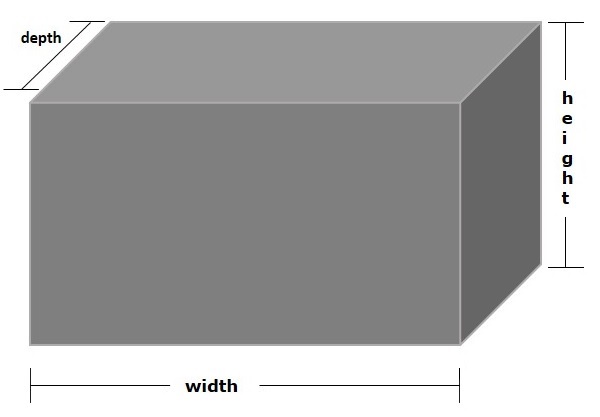
在 JavaFX 中,这种三维形状被称为长方体;根据形状的尺寸,它可以是长方体或立方体。
JavaFX 中的长方体
在 JavaFX 中,三维长方体由名为Box的类表示。此类属于包javafx.scene.shape。
通过实例化此类,您可以在 JavaFX 中创建一个 Box 节点。
此类具有3个双精度数据类型的属性,它们是:
width - 长方体的宽度。
height - 长方体的高度。
depth - 长方体的深度。
要绘制三次贝塞尔曲线,您需要通过将它们传递给此类的构造函数来为这些属性传递值。这必须在实例化时按相同的顺序进行;或者,使用它们各自的 setter 方法。
绘制三维长方体的步骤
要在 JavaFX 中绘制三维长方体,请按照以下步骤操作。
步骤 1:创建长方体
您可以通过实例化名为Box的类在 JavaFX 中创建一个长方体,该类属于包javafx.scene.shape。您可以在Application类的start()方法中实例化此类,如下所示。
public class ClassName extends Application {
   @Override
   public void start(Stage primaryStage) throws Exception {
      //Creating an object of the class Box
      Box box = new Box();
   }
}
步骤 2:设置长方体的属性
使用各自的 setter 方法设置三维长方体的属性宽度、高度和深度,如下面的代码块所示。
//Setting the properties of the Box
box.setWidth(200.0);
box.setHeight(400.0);
box.setDepth(200.0);
步骤 3:创建 Group 对象
在start()方法中,通过实例化名为Group的类(属于包javafx.scene)来创建一个 group 对象。
将前面步骤中创建的 Box(节点)对象作为参数传递给 Group 类的构造函数。这样做是为了将其添加到组中,如下所示:
Group root = new Group(box);
步骤 4:启动应用程序
创建三维对象后,请按照以下步骤启动 JavaFX 应用程序:
通过将 Group 对象作为参数值传递给其构造函数来实例化名为Scene的类。您还可以将应用程序屏幕的尺寸作为可选参数传递给构造函数。
使用Stage类的setTitle()方法设置舞台的标题。
使用名为Stage的类的setScene()方法将场景对象添加到舞台。
使用名为show()的方法显示场景的内容。
最后,应用程序在 Application 类中使用launch()方法启动。
示例
以下程序使用 JavaFX 生成一个三维长方体。将此代码保存在名为BoxExample.java的文件中。
import javafx.application.Application;
import javafx.scene.Group;
import javafx.scene.Scene;
import javafx.scene.shape.Box;
import javafx.stage.Stage;

public class BoxExample extends Application {
   @Override
   public void start(Stage stage) {
      //Drawing a Box
      Box box = new Box();

      //Setting the properties of the Box
      box.setWidth(200.0);
      box.setHeight(400.0);
      box.setDepth(200.0);

      //Creating a Group object
      Group root = new Group(box);

      //Creating a scene object
      Scene scene = new Scene(root, 600, 300);

      //Setting title to the Stage
      stage.setTitle("Drawing a Box");

      //Adding scene to the stage
      stage.setScene(scene);

      //Displaying the contents of the stage
      stage.show();
   }
   public static void main(String args[]){
      launch(args);
   }
}
使用以下命令从命令提示符编译并执行保存的 java 文件。
javac --module-path %PATH_TO_FX% --add-modules javafx.controls BoxExample.java
java --module-path %PATH_TO_FX% --add-modules javafx.controls BoxExample
输出
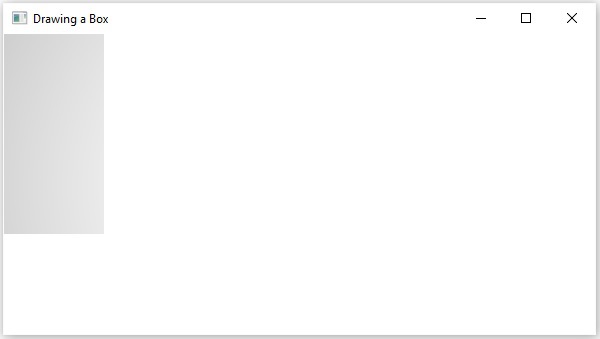
执行上述程序后,会生成一个 JavaFX 窗口,其中显示一个如下所示的三维长方体:
示例
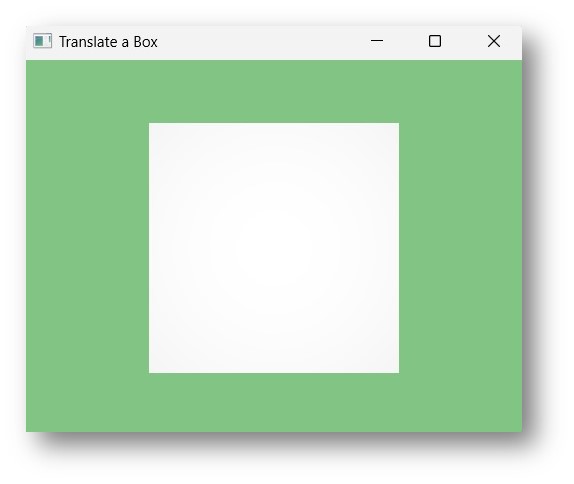
在前面的示例中,我们没有指定绘制长方体的起始和结束坐标。但是,使用动画类的translateX和translateY属性,我们可以重新定位 JavaFX 应用程序上的长方体。让我们看看下面的示例,并将其保存在名为TranslateBoxExample.java的文件中。
import javafx.application.Application;
import javafx.scene.Group;
import javafx.scene.Scene;
import javafx.scene.shape.Box;
import javafx.scene.paint.Color;
import javafx.scene.transform.Translate;
import javafx.stage.Stage;

public class TranslateBoxExample extends Application {
   @Override
   public void start(Stage stage) {
      //Drawing a Box
      Box box = new Box();

      //Setting the properties of the Box
      box.setWidth(200.0);
      box.setHeight(200.0);
      box.setDepth(200.0);

      Translate translate = new Translate();
      translate.setX(200);
      translate.setY(150);
      translate.setZ(25);

      box.getTransforms().addAll(translate);

      //Creating a Group object
      Group root = new Group(box);

      //Creating a scene object
      Scene scene = new Scene(root, 400, 300);

      scene.setFill(Color.web("#81c483"));

      //Setting title to the Stage
      stage.setTitle("Translate a Box");

      //Adding scene to the stage
      stage.setScene(scene);

      //Displaying the contents of the stage
      stage.show();
   }
   public static void main(String args[]){
      launch(args);
   }
}
使用以下命令从命令提示符编译并执行保存的 java 文件。
javac --module-path %PATH_TO_FX% --add-modules javafx.controls TranslateBoxExample.java
java --module-path %PATH_TO_FX% --add-modules javafx.controls TranslateBoxExample
输出
执行上述程序后,会生成一个 JavaFX 窗口,其中显示一个如下所示的三维长方体。我们对场景进行了着色,以便区分长方体平移后的位置。