
- JavaFX 教程
- JavaFX - 首页
- JavaFX - 概述
- JavaFX 安装和架构
- JavaFX - 环境
- JavaFX - 使用 Netbeans 安装
- JavaFX - 使用 Eclipse 安装
- JavaFX - 使用 Visual Studio Code 安装
- JavaFX - 架构
- JavaFX - 应用程序
- JavaFX 2D 形状
- JavaFX - 2D 形状
- JavaFX - 绘制线条
- JavaFX - 绘制矩形
- JavaFX - 绘制圆角矩形
- JavaFX - 绘制圆形
- JavaFX - 绘制椭圆
- JavaFX - 绘制多边形
- JavaFX - 绘制折线
- JavaFX - 绘制三次贝塞尔曲线
- JavaFX - 绘制二次贝塞尔曲线
- JavaFX - 绘制弧线
- JavaFX - 绘制 SVGPath
- JavaFX 2D 对象的属性
- JavaFX - 描边类型属性
- JavaFX - 描边宽度属性
- JavaFX - 描边填充属性
- JavaFX - 描边属性
- JavaFX - 描边线连接属性
- JavaFX - 描边斜接限制属性
- JavaFX - 描边线端点属性
- JavaFX - 平滑属性
- JavaFX 路径对象
- JavaFX - 路径对象
- JavaFX - LineTo 路径对象
- JavaFX - HLineTo 路径对象
- JavaFX - VLineTo 路径对象
- JavaFX - QuadCurveTo 路径对象
- JavaFX - CubicCurveTo 路径对象
- JavaFX - ArcTo 路径对象
- JavaFX 颜色和纹理
- JavaFX - 颜色
- JavaFX - 线性渐变图案
- JavaFX - 径向渐变图案
- JavaFX 文本
- JavaFX - 文本
- JavaFX 特效
- JavaFX - 特效
- JavaFX - 颜色调整特效
- JavaFX - 颜色输入特效
- JavaFX - 图像输入特效
- JavaFX - 混合特效
- JavaFX - 光晕特效
- JavaFX - 辉光特效
- JavaFX - 方框模糊特效
- JavaFX - 高斯模糊特效
- JavaFX - 运动模糊特效
- JavaFX - 反射特效
- JavaFX - 棕褐色特效
- JavaFX - 阴影特效
- JavaFX - 投影阴影特效
- JavaFX - 内部阴影特效
- JavaFX - 照明特效
- JavaFX - Light.Distant 特效
- JavaFX - Light.Spot 特效
- JavaFX - Point.Spot 特效
- JavaFX - 位移映射
- JavaFX - 透视变换
- JavaFX 动画
- JavaFX - 动画
- JavaFX - 旋转过渡
- JavaFX - 缩放过渡
- JavaFX - 平移过渡
- JavaFX - 淡入淡出过渡
- JavaFX - 填充过渡
- JavaFX - 描边过渡
- JavaFX - 顺序过渡
- JavaFX - 并行过渡
- JavaFX - 暂停过渡
- JavaFX - 路径过渡
- JavaFX 图像
- JavaFX - 图像
- JavaFX 3D 形状
- JavaFX - 3D 形状
- JavaFX - 创建长方体
- JavaFX - 创建圆柱体
- JavaFX - 创建球体
- 3D 对象的属性
- JavaFX - 剔除面属性
- JavaFX - 绘制模式属性
- JavaFX - 材质属性
- JavaFX 事件处理
- JavaFX - 事件处理
- JavaFX - 使用便捷方法
- JavaFX - 事件过滤器
- JavaFX - 事件处理程序
- JavaFX UI 控件
- JavaFX - UI 控件
- JavaFX - ListView
- JavaFX - Accordion
- JavaFX - ButtonBar
- JavaFX - ChoiceBox
- JavaFX - HTMLEditor
- JavaFX - MenuBar
- JavaFX - Pagination
- JavaFX - ProgressIndicator
- JavaFX - ScrollPane
- JavaFX - Separator
- JavaFX - Slider
- JavaFX - Spinner
- JavaFX - SplitPane
- JavaFX - TableView
- JavaFX - TabPane
- JavaFX - ToolBar
- JavaFX - TreeView
- JavaFX - Label
- JavaFX - CheckBox
- JavaFX - RadioButton
- JavaFX - TextField
- JavaFX - PasswordField
- JavaFX - FileChooser
- JavaFX - Hyperlink
- JavaFX - Tooltip
- JavaFX - Alert
- JavaFX - DatePicker
- JavaFX - TextArea
- JavaFX 图表
- JavaFX - 图表
- JavaFX - 创建饼状图
- JavaFX - 创建折线图
- JavaFX - 创建面积图
- JavaFX - 创建条形图
- JavaFX - 创建气泡图
- JavaFX - 创建散点图
- JavaFX - 创建堆叠面积图
- JavaFX - 创建堆叠条形图
- JavaFX 布局窗格
- JavaFX - 布局窗格
- JavaFX - HBox 布局
- JavaFX - VBox 布局
- JavaFX - BorderPane 布局
- JavaFX - StackPane 布局
- JavaFX - TextFlow 布局
- JavaFX - AnchorPane 布局
- JavaFX - TilePane 布局
- JavaFX - GridPane 布局
- JavaFX - FlowPane 布局
- JavaFX CSS
- JavaFX - CSS
- JavaFX 中的媒体
- JavaFX - 处理媒体
- JavaFX - 播放视频
- JavaFX 有用资源
- JavaFX - 快速指南
- JavaFX - 有用资源
- JavaFX - 讨论
JavaFX - 平移变换
平移变换只是将对象移动到同一平面上的不同位置。您可以通过将平移坐标 (tx, ty) 添加到原始坐标 (X, Y) 来平移二维平面上的点;这将得到新的坐标 (X', Y'),点将重新定位到该坐标。
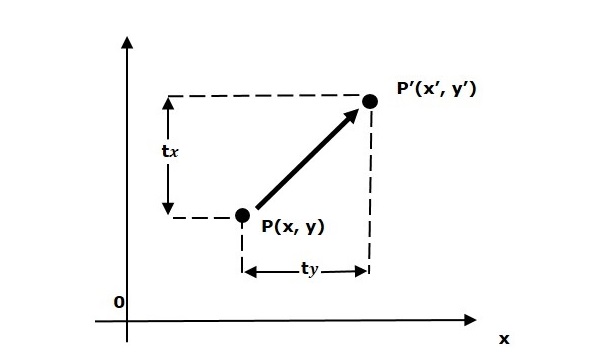
JavaFX 中的平移变换
在 JavaFX 中,使用平移变换,可以将节点从应用程序中的一个位置移动到另一个位置。此变换是在 JavaFX 节点上应用的,借助于Translate 类,该类位于javafx.scene.transform包中。此类表示一个仿射对象,该对象重新定位 JavaFX 应用程序中的坐标。
示例 1
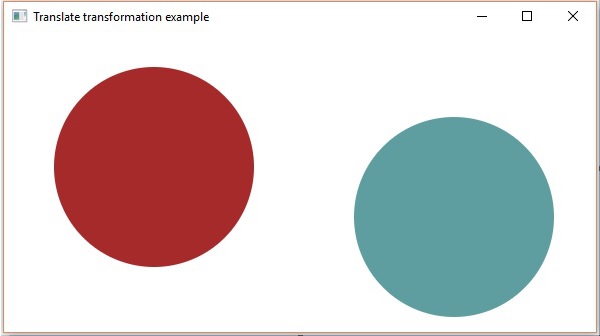
以下是演示 JavaFX 中平移的程序。在这里,我们创建了两个位于同一位置且尺寸相同的圆形(节点),但颜色不同(棕色和暗蓝色)。我们还在暗蓝色的圆形上应用了平移。
将此代码保存在名为TranslationExample.java的文件中。
import javafx.application.Application;
import javafx.scene.Group;
import javafx.scene.Scene;
import javafx.scene.paint.Color;
import javafx.scene.shape.Circle;
import javafx.scene.transform.Translate;
import javafx.stage.Stage;

public class TranslationExample extends Application {
   @Override
   public void start(Stage stage) {
      //Drawing Circle1
      Circle circle = new Circle();

      //Setting the position of the circle
      circle.setCenterX(150.0f);
      circle.setCenterY(135.0f);

      //Setting the radius of the circle
      circle.setRadius(100.0f);

      //Setting the color of the circle
      circle.setFill(Color.BROWN);

      //Setting the stroke width of the circle
      circle.setStrokeWidth(20);

      //Drawing Circle2
      Circle circle2 = new Circle();

      //Setting the position of the circle
      circle2.setCenterX(150.0f);
      circle2.setCenterY(135.0f);

      //Setting the radius of the circle
      circle2.setRadius(100.0f);

      //Setting the color of the circle
      circle2.setFill(Color.CADETBLUE);

      //Setting the stroke width of the circle
      circle2.setStrokeWidth(20);

      //Creating the translation transformation
      Translate translate = new Translate();

      //Setting the X,Y,Z coordinates to apply the translation
      translate.setX(300);
      translate.setY(50);
      translate.setZ(100);

      //Adding transformation to circle2
      circle2.getTransforms().addAll(translate);

      //Creating a Group object
      Group root = new Group(circle,circle2);

      //Creating a scene object
      Scene scene = new Scene(root, 600, 300);

      //Setting title to the Stage
      stage.setTitle("Translation transformation example");

      //Adding scene to the stage
      stage.setScene(scene);

      //Displaying the contents of the stage
      stage.show();
   }
   public static void main(String args[]){
      launch(args);
   }
}
使用以下命令从命令提示符编译并执行保存的 java 文件。
javac --module-path %PATH_TO_FX% --add-modules javafx.controls TranslationExample.java
java --module-path %PATH_TO_FX% --add-modules javafx.controls TranslationExample
输出
执行后,上述程序生成一个 JavaFX 窗口,如下所示。
示例 2
在以下示例中,我们演示了对 3D 形状的平移。将此代码保存在名为TranslationExample3D.java的文件中。
import javafx.application.Application;
import javafx.scene.Group;
import javafx.scene.Scene;
import javafx.scene.paint.Color;
import javafx.scene.shape.Cylinder;
import javafx.scene.transform.Translate;
import javafx.stage.Stage;

public class TranslationExample3D extends Application {
   @Override
   public void start(Stage stage) {
      Cylinder cy1 = new Cylinder(50, 100);
      Cylinder cy2 = new Cylinder(50, 100);

      //Creating the translation transformation
      Translate translate = new Translate();

      //Setting the X,Y,Z coordinates to apply the translation
      translate.setX(200);
      translate.setY(150);
      translate.setZ(100);

      //Adding transformation to circle2
      cy2.getTransforms().addAll(translate);

      //Creating a Group object
      Group root = new Group(cy1,cy2);

      //Creating a scene object
      Scene scene = new Scene(root, 400, 300);

      //Setting title to the Stage
      stage.setTitle("Translation transformation example");

      //Adding scene to the stage
      stage.setScene(scene);

      //Displaying the contents of the stage
      stage.show();
   }
   public static void main(String args[]){
      launch(args);
   }
}
使用以下命令从命令提示符编译并执行保存的 java 文件。
javac --module-path %PATH_TO_FX% --add-modules javafx.controls TranslationExample3D.java
java --module-path %PATH_TO_FX% --add-modules javafx.controls TranslationExample3D
输出
执行后,上述程序生成一个 JavaFX 窗口,如下所示。

如我们所见,使用圆柱体的原始位置,我们无法像在平移图像中那样清楚地看到完整图像。因此,在类似情况下,平移变换变得必要。
广告