- Matplotlib 基础
- Matplotlib - 首页
- Matplotlib - 简介
- Matplotlib - 与 Seaborn 的比较
- Matplotlib - 环境搭建
- Matplotlib - Anaconda 发行版
- Matplotlib - Jupyter Notebook
- Matplotlib - Pyplot API
- Matplotlib - 简单绘图
- Matplotlib - 保存图表
- Matplotlib - 标记
- Matplotlib - 图表
- Matplotlib - 风格
- Matplotlib - 图例
- Matplotlib - 颜色
- Matplotlib - 颜色图
- Matplotlib - 颜色图归一化
- Matplotlib - 选择颜色图
- Matplotlib - 颜色条
- Matplotlib - 文本
- Matplotlib - 文本属性
- Matplotlib - 子图标题
- Matplotlib - 图片
- Matplotlib - 图片蒙版
- Matplotlib - 注释
- Matplotlib - 箭头
- Matplotlib - 字体
- Matplotlib - 什么是字体?
- 全局设置字体属性
- Matplotlib - 字体索引
- Matplotlib - 字体属性
- Matplotlib - 刻度
- Matplotlib - 线性和对数刻度
- Matplotlib - 对称对数和 Logit 刻度
- Matplotlib - LaTeX
- Matplotlib - 什么是 LaTeX?
- Matplotlib - LaTeX 用于数学表达式
- Matplotlib - 在注释中使用 LaTeX 文本格式
- Matplotlib - PostScript
- 启用注释中的 LaTeX 渲染
- Matplotlib - 数学表达式
- Matplotlib - 动画
- Matplotlib - 绘图元素
- Matplotlib - 使用 Cycler 进行样式设置
- Matplotlib - 路径
- Matplotlib - 路径效果
- Matplotlib - 变换
- Matplotlib - 刻度和刻度标签
- Matplotlib - 弧度刻度
- Matplotlib - 日期刻度
- Matplotlib - 刻度格式化器
- Matplotlib - 刻度定位器
- Matplotlib - 基本单位
- Matplotlib - 自动缩放
- Matplotlib - 反转坐标轴
- Matplotlib - 对数坐标轴
- Matplotlib - Symlog
- Matplotlib - 单位处理
- Matplotlib - 带单位的椭圆
- Matplotlib - 坐标轴边框
- Matplotlib - 坐标轴范围
- Matplotlib - 坐标轴刻度
- Matplotlib - 坐标轴刻度
- Matplotlib - 格式化坐标轴
- Matplotlib - Axes 类
- Matplotlib - 双坐标轴
- Matplotlib - Figure 类
- Matplotlib - 多图
- Matplotlib - 网格
- Matplotlib - 面向对象接口
- Matplotlib - PyLab 模块
- Matplotlib - Subplots() 函数
- Matplotlib - Subplot2grid() 函数
- Matplotlib - 锚定绘图元素
- Matplotlib - 手动等高线
- Matplotlib - 坐标报告
- Matplotlib - AGG 滤镜
- Matplotlib - 带状框图
- Matplotlib - 填充螺旋线
- Matplotlib - findobj 演示
- Matplotlib - 超链接
- Matplotlib - 图片缩略图
- Matplotlib - 使用关键字绘图
- Matplotlib - 创建 Logo
- Matplotlib - 多页 PDF
- Matplotlib - 多进程
- Matplotlib - 打印标准输出
- Matplotlib - 复合路径
- Matplotlib - Sankey 类
- Matplotlib - MRI 与 EEG
- Matplotlib - 样式表
- Matplotlib - 背景颜色
- Matplotlib - Basemap
- Matplotlib 事件处理
- Matplotlib - 事件处理
- Matplotlib - 关闭事件
- Matplotlib - 鼠标移动
- Matplotlib - 点击事件
- Matplotlib - 滚动事件
- Matplotlib - 按键事件
- Matplotlib - 选择事件
- Matplotlib - 视镜
- Matplotlib - 路径编辑器
- Matplotlib - 多边形编辑器
- Matplotlib - 定时器
- Matplotlib - 视图限制
- Matplotlib - 缩放窗口
- Matplotlib 小部件
- Matplotlib - 光标小部件
- Matplotlib - 带注释的光标
- Matplotlib - 按钮小部件
- Matplotlib - 复选框
- Matplotlib - 套索选择器
- Matplotlib - 菜单小部件
- Matplotlib - 鼠标光标
- Matplotlib - 多光标
- Matplotlib - 多边形选择器
- Matplotlib - 单选按钮
- Matplotlib - 范围滑块
- Matplotlib - 矩形选择器
- Matplotlib - 椭圆选择器
- Matplotlib - 滑块小部件
- Matplotlib - 跨度选择器
- Matplotlib - 文本框
- Matplotlib 绘图
- Matplotlib - 条形图
- Matplotlib - 直方图
- Matplotlib - 饼图
- Matplotlib - 散点图
- Matplotlib - 箱线图
- Matplotlib - 小提琴图
- Matplotlib - 等高线图
- Matplotlib - 3D 绘图
- Matplotlib - 3D 等高线
- Matplotlib - 3D 线框图
- Matplotlib - 3D 表面图
- Matplotlib - 矢羽图
- Matplotlib 有用资源
- Matplotlib - 快速指南
- Matplotlib - 有用资源
- Matplotlib - 讨论
Matplotlib - LaTeX
什么是 LaTeX?
LaTeX 是一种排版系统,广泛用于制作科学和技术文档,尤其是在数学、物理、计算机科学、工程和学术写作等学科中。它因其卓越的复杂数学方程、科学符号和结构化文本格式排版而备受推崇。
LaTeX 的关键方面
以下是 LaTeX 的关键方面。
- 标记语言 − LaTeX 是一种标记语言,这意味着它使用命令和标签来格式化文本,而不是WYSIWYG(即所见即所得)编辑器。用户编写纯文本,其中嵌入的命令指定结构和格式。
- 高质量排版 − LaTeX 擅长制作具有精确排版和印刷功能的专业文档。它能够很好地处理复杂的结构,例如数学公式、表格、参考文献和交叉引用。
- 包系统 − LaTeX 提供了大量包,可以扩展其功能以用于特定任务或文档类型,提供模板、样式和其他功能。
- 免费和开源 − LaTeX 可免费使用,并得到强大的开源社区的支持,确保持续发展和丰富的包和资源生态系统。
- LaTeX 的组成部分 − Matplotlib 库的 LaTeX 包含以下组件。让我们详细了解每个组件。
- 文档类 − 文档类指定正在创建的文档类型,并定义其整体结构、布局和格式。它充当模板,设置整个文档的样式和行为。不同的文档类可用于适应各种类型的文档,例如文章、报告、书籍、演示文稿等等。
- 前言 − 在 LaTeX 中,前言是在主要内容和
\begin{document}命令之前的文档部分。在这里,我们定义文档设置、加载包、设置参数和配置应用于整个文档的全局设置。前言充当设置区域,我们在这里准备 LaTeX 来处理文档的主体。 - 文档主体 − LaTeX 中的文档主体是文档内容所在的主要部分。它从前言和
\begin{document}命令之后开始,一直持续到\end{document}命令。此部分包括实际文本、章节、小节、方程、图表、表格以及构成文档核心内容的任何其他元素。
LaTeX 的优点
以下是 LaTeX 的优点。
- 高质量排版 − 为科学和技术文档生成高质量的输出。
- 交叉引用 − 简化方程式、图表、表格和章节的引用和交叉引用。
- 版本控制 − 通过基于纯文本的文件促进版本控制和协作。
- 自定义 − 允许对文档样式、布局和格式进行广泛的自定义。
LaTeX 的缺点
- 学习曲线 − 需要学习其语法和命令,这对于初学者来说可能具有挑战性。
- WYSIWYG 功能有限 − 缺乏即时视觉反馈 (WYSIWYG) 对于习惯于图形编辑器的一些用户来说可能具有挑战性。
LaTeX 的用法
- 学术写作 − 学术论文、论文、学位论文
- 科学 − 科研报告、文章和期刊
- 技术文档 − 技术文档、手册
- 演示文稿 − 使用 Beamer 等工具进行演示文稿
LaTeX 的基本文档结构
语法
基本的 LaTeX 文档结构包括:
\documentclass{article}
\begin{document}
\section{Introduction}
This is a simple LaTeX document.
\subsection{Subsection}
Some text in a subsection.
\end{document}
以上代码定义了一个包含章节和小节的分层结构的基本文章文档。
编写我们自己的 LaTeX 前言
要在 Matplotlib 中编写我们自己的 LaTeX 前言,我们可以使用此示例作为参考。
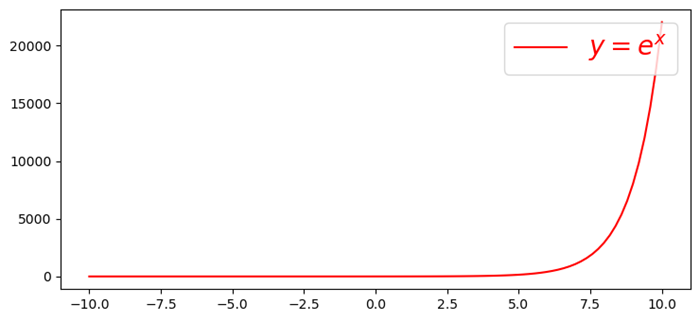
示例 1
import numpy as np
from matplotlib import pyplot as plt
plt.rcParams["figure.figsize"] = [7.50, 3.50]
plt.rcParams["figure.autolayout"] = True
x = np.linspace(-10, 10, 100)
y = np.exp(x)
plt.plot(x, y, color='red', label="$y=e^{x}$")
plt.legend(loc='upper right')
plt.show()
输出
这将生成以下输出:
示例 2
在此示例中,我们在 .py 文件中绘图图例中使用了 LaTeX 公式。
import numpy as np
import matplotlib.pyplot as plt
plt.rcParams["figure.figsize"] = [7.50, 3.50]
plt.rcParams["figure.autolayout"] = True
x = np.linspace(1, 10, 1000)
y = np.sin(x)
plt.plot(x, y, label=r'$\sin (x)$', c="red", lw=2)
plt.legend()
plt.show()
输出
这将生成以下输出:

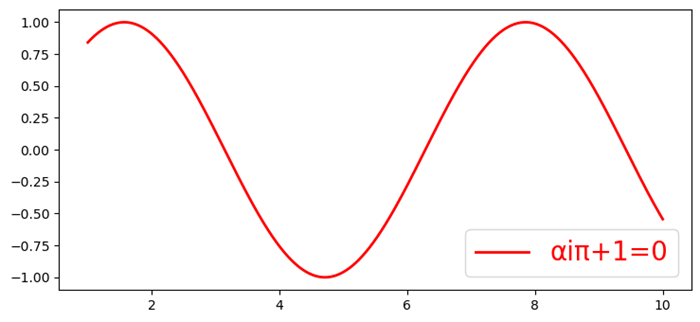
在标签中添加更复杂的方程式,例如,label=r'αiπ+1=0'。现在查看绘图右上角的图例。
示例 3
import numpy as np
import matplotlib.pyplot as plt
plt.rcParams["figure.figsize"] = [7.50, 3.50]
plt.rcParams["figure.autolayout"] = True
x = np.linspace(1, 10, 1000)
y = np.sin(x)
plt.plot(x, y, label=r'$\sin (x)$', c="red", lw=2)
plt.legend(r'αiπ+1=0')
plt.show()
输出
这将生成以下输出:
渲染数学表达式
在 LaTeX 中渲染数学表达式涉及使用 LaTeX 语法来编写数学方程式、符号和公式。LaTeX 提供了一套全面的命令和符号来精确清晰地创建复杂的数学表达式。
LaTeX 对数学的重要性
- 精确和清晰 − LaTeX 允许对数学符号和符号进行精确排版。
- 一致性 − 保持数学文档中格式的一致性。
- 出版质量 − 生成适用于学术和科学出版物的优质数学表达式。
- LaTeX 对数学排版的支持使其成为研究人员、数学家、科学家和学者在撰写需要准确且格式良好的数学符号的技术或数学文档时的首选。
用于数学表达式的 LaTeX
以下是数学表达式中 LaTeX 的组成部分。
- 行内数学模式 − LaTeX 中的行内数学模式用于在文档文本中包含数学表达式。我们可以通过将数学表达式括在单美元符号
$...$之间来使用行内数学模式。 - 使用行内数学模式 − 在此示例中,数学表达式`\frac{-b \pm \sqrt{b^2 - 4ac}}{2a}` 使用行内数学模式包含在文本中。结果是数学表达式在文本行内呈现。
示例
import matplotlib.pyplot as plt
equation = r'$x = \frac{{-b \pm \sqrt{{b^2 - 4ac}}}}{{2a}}$'
plt.text(0.5, 0.5, equation, fontsize=12, ha='center')
plt.axis('off')
plt.show()
输出
这将生成以下输出:

显示数学模式
LaTeX 中的显示数学模式用于在单独的块中显示数学表达式,居中且与周围文本区分开来。它通常用于较大或独立的方程式,这些方程式在文档中值得突出显示。
要在 LaTeX 中使用显示数学模式,我们有几种选择,让我们一一查看。
双美元符号 `$$...$$`
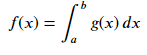
将数学表达式括在$$ 符号之间以显示方程式。在以下示例中,我们使用$$..$$ 显示给定的输入方程式:
示例
$$
   f(x) = \int_{a}^{b} g(x) \, dx
$$
输出
这将生成以下输出:
“equation”环境
使用“equation”环境创建编号方程式。
示例
\begin{equation}
   f(x) = \int_{a}^{b} g(x) \, dx
   \end{equation}
输出
这将生成以下输出:
注意 − 以上代码行可以在 Jupyter Notebook 的 Markdown 模式下执行。
符号和运算符
在 LaTeX 中,我们可以使用各种符号和运算符来表示数学符号、表达式和运算。以下是一些常用的符号和运算符及其 LaTeX 命令。
- 希腊字母 − 阿尔法: `\alpha`, 贝塔: `\beta`, 伽马: `\gamma`, 德尔塔: `\delta` 等等。
- 算术运算符 − 加号: `+`, 减号: `-`, 乘法: `\times` 或 `*`, 除法: `\div` 或 `/`
- 关系和比较 − 等于: `=`, 不等于: `\neq`, 小于: `<`, 大于: `>` 等等。
- 集合论 − 并集: `\cup`, 交集: `\cap`, 子集: `\subset`, 超集: `\supset` 等等
- 微积分和极限 − 积分: `\int`, 求和: `\sum`, 极限: `\lim`, 导数: `\frac{dy}{dx}`
- 函数 − 正弦: `\sin`, 余弦: `\cos`, 正切: `\tan`, 对数: `\log`, 指数: `\exp`
- 根和指数 − 平方根: `\sqrt{x}`, 指数: `x^2`, 下标: `x_1`, 上标: `x^i`
其他符号
- 分数 − `\frac{numerator}{denominator}`
- 矩阵 − `bmatrix`, `pmatrix`, `vmatrix` 等,使用 `amsmath` 包
- 特殊符号 − 例如,`\infty` 表示无穷大,`\emptyset` 表示空集,等等。
示例
在这个例子中,我们使用$..$来在matplotlib库的LaTex中显示符号和运算符。
import matplotlib.pyplot as plt
import matplotlib as mpl
equation = r'$(\alpha + \beta = \gamma \times \delta)$'
plt.figure(figsize=(6, 3))
plt.text(0.5, 0.5, equation, fontsize=12, ha='center', va='center')
plt.axis('off')
plt.show()
输出
这将显示以下等式 −
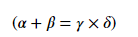
通过利用这些LaTeX符号和运算符命令,我们可以在LaTeX文档中精确清晰地创建复杂的数学表达式。
分数
在LaTeX中,我们可以很容易地创建分数、下标和上标来表示数学表达式,使用特定的命令和符号。
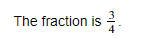
要创建分数,我们可以使用`\frac{numerator}{denominator}`命令。在这个例子中,我们创建了分数 \frac{3}{4} ¾。
示例
import matplotlib.pyplot as plt
import matplotlib as mpl
equation = r'The fraction is $\frac{3}{4}$'
plt.figure(figsize=(6, 3))
plt.text(0.5, 0.5, equation, fontsize=12, ha='center', va='center')
plt.axis('off')
plt.show()
输出
这将生成以下等式 −
矩阵和数组
在LaTeX中,矩阵和数组用于以矩阵形式表示数据或显示方程组。array环境是创建LaTeX中矩阵和数组的基本结构,而amsmath包提供的matrix环境为矩阵提供了附加功能和更简单的语法。
创建矩阵和数组
这里我们使用各自的环境创建数组和矩阵。
使用‘array’环境
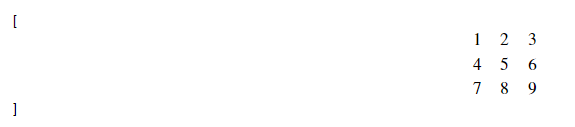
‘array’环境允许我们在LaTeX中创建矩阵或数组。
示例
\[
\begin{array}{ccc}
1 & 2 & 3 \\
4 & 5 & 6 \\
7 & 8 & 9 \\
\end{array}
\]
输出
这将生成以下等式 −
注意 − 以上代码行可以在 Jupyter Notebook 的 Markdown 模式下执行。
使用‘amsmath’包的‘matrix’环境
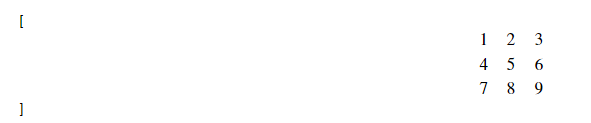
amsmath包提供了方便的矩阵环境,例如matrix, pmatrix, bmatrix, Bmatrix, vmatrix, Vmatrix,简化了矩阵的创建。
示例
\[
\begin{matrix}
1 & 2 & 3 \\
4 & 5 & 6 \\
7 & 8 & 9 \\
\end{matrix}
\]
输出
这将生成以下等式 −
注意 − 以上代码行可以在 Jupyter Notebook 的 Markdown 模式下执行。
矩阵格式
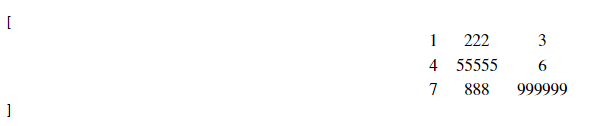
这里我们将使用LaTeX对齐矩阵的列。在矩阵或数组中,我们可以在array环境中使用c表示居中对齐,l表示左对齐,r表示右对齐列来指定列对齐方式。
以下是应用列对齐到矩阵的示例。
示例
\[
\begin{array}{ccc}
1 & 222 & 3 \\
4 & 55555 & 6 \\
7 & 888 & 999999 \\
\end{array}
\]
输出
这将生成以下等式 −
注意 − 以上代码行可以在 Jupyter Notebook 的 Markdown 模式下执行。
附加说明
- LaTeX中的矩阵和数组包含在\[ ... \]或equation环境中,以将其显示为独立的方程式。
- &符号分隔一行中的元素,\\开始新的一行。
LaTeX提供了显示矩阵和数组的多功能工具,允许我们以各种对齐方式和配置来表示矩阵形式的数学数据或方程。LaTeX能够创建用于数学符号的矩阵和数组。
示例
\begin{bmatrix}
1 & 2 \\
3 & 4
\end{bmatrix}
输出
这将生成以下等式 −

注意 − 以上代码行可以在 Jupyter Notebook 的 Markdown 模式下执行。
特殊函数
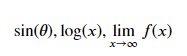
LaTeX支持三角函数、对数等特殊函数的符号。
示例
import matplotlib.pyplot as plt

# LaTeX code for the bold text
bold_text = r'$\sin(\theta), \log(x), \lim_{x \to \infty} f(x)$'

# Create a figure and display the bold text
plt.figure(figsize=(6, 3))
plt.text(0.5, 0.5, bold_text, fontsize=12, ha='center', va='center')
plt.axis('off')
plt.show()
输出
删除LaTeX样式数学中的随机不需要的空格
LaTeX忽略您键入的空格,并按照数学文本中的方式使用空格。如果您想要不同的空格样式,可以使用以下四个命令。
- \; − 厚空格
- \: − 中等空格
- \, − 薄空格
- \! − 负薄空格
为了删除matplotlib绘图中LaTeX样式数学中的随机不需要的空格,我们可以使用"\!",这将减少额外的空格。
以下是应用列对齐到矩阵的示例。
示例
from matplotlib import pyplot as plt
plt.rcParams["figure.figsize"] = [7.00, 3.50]
plt.rcParams["figure.autolayout"] = True
plt.subplot(211)
plt.text(0.4, 0.4, r'$\sum_{n=1}^{\infty}\; \frac{-e^{i\pi}}{2^n}!\left[a^2+\delta ^2- \frac{\pi}{2} \right ]$', fontsize=16, color='r')
plt.title("With thick space")
plt.subplot(212)
plt.text(0.4, 0.4, r'$\sum_{n=1}^{\infty}\! \frac{-e^{i\pi}}{2^n}!\left[a^2+\delta ^2- \frac{\pi}{2} \right ]$', fontsize=16, color='r')
plt.title("With thin space")
plt.show()
输出
这将生成以下等式 −
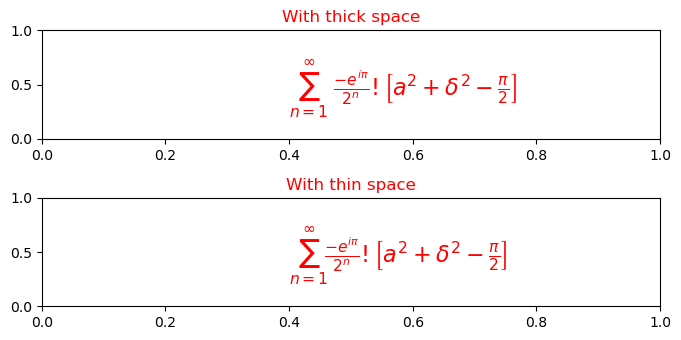
注意"Σ (sigma)"符号后的空格差异。在第一种情况下,我们使用了厚空格(\;),在第二种情况下,我们使用了薄空格(\!)来减少额外的空格。
什么是LaTeX中的文本格式?
在LaTeX中,图、图或图(例如创建的Matplotlib库)中的注释中的文本格式可以通过在注释文本中使用LaTeX命令的子集来完成。注释有助于向图形中的元素添加解释性标签、描述或注释。
当使用像Matplotlib这样的支持LaTeX进行注释文本渲染的工具时,我们可以使用LaTeX命令的子集来格式化这些注释中的文本。这允许在注释中加入样式化的文本、数学表达式和特殊格式。
LaTeX注释中的格式包括
以下是LaTeX注释中的格式。让我们逐一看看它们。
- 数学表达式 − 数学表达式以分数、希腊字母、上标和下标的形式给出,使用LaTeX数学模式。
- 文本样式 − 文本样式包括粗体、斜体、下划线或不同的字体大小,使用LaTeX命令,如\textbf{},\textit{},\underline{}和字体大小命令。
- 特殊字符 − 使用LaTeX转义序列转义特殊字符,如美元符号、百分号或下划线。
- 对齐 − 对齐控制,虽然有限,但使用
\begin{flushleft}...\end{flushleft},
\begin{center}...\end{center},
\begin{flushright}...\end{flushright}.
在上面,我们已经介绍了LaTeX中可用的不同样式格式,现在让我们看看使用LaTeX的注释中的文本格式。
LaTeX注释中的文本格式
以下是使用LaTeX的注释中各种文本格式。
基本文本格式
LaTeX的基本文本格式命令可用于注释。以下是一些。
粗体 − 使文本变为粗体
\textbf{Bold Text}
注意 − 以上代码行可以在 Jupyter Notebook 的 Markdown 模式下执行。
斜体 − 使文本变为斜体
\textit{Italic Text}
注意 − 以上代码行可以在 Jupyter Notebook 的 Markdown 模式下执行。
下划线 − 为文本添加下划线
\underline{Underlined Text}
注意 − 以上代码行可以在 Jupyter Notebook 的 Markdown 模式下执行。
字体大小 − LaTeX提供不同的字体大小命令,例如\tiny,\small,\large,\Large,\huge,\Huge
使用LaTeX的粗体文本注释
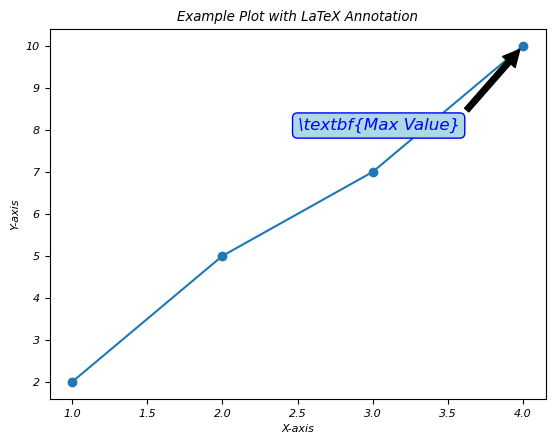
在这个例子中,我们在注释中使用LaTeX文本格式,使文本在绘图上看起来更粗体。
示例
import matplotlib.pyplot as plt
# Create a simple plot
x = [1, 2, 3, 4]
y = [2, 5, 7, 10]
plt.plot(x, y, marker='o', linestyle='-')

# Add an annotation with LaTeX text formatting
plt.annotate(r'\textbf{Max Value}',
   xy=(x[y.index(max(y))], max(y)),
   xytext=(2.5, 8),
   arrowprops=dict(facecolor='black', shrink=0.05),
   fontsize=12,
   color='blue',
   bbox=dict(boxstyle='round,pad=0.3', edgecolor='blue', facecolor='lightblue'))

# Set axis labels and title
plt.xlabel('X-axis')
plt.ylabel('Y-axis')
plt.title('Example Plot with LaTeX Annotation')

# Show the plot
plt.show()
输出
这将生成以下等式 −
数学符号
在LaTeX中,数学符号中的文本格式涉及在数学模式中使用命令和语法来设置文本元素的样式,同时表达数学内容。它允许在数学表达式或方程式中集成文本格式化功能。
数学符号中的基本文本格式
数学符号中的基本文本格式如下。
粗体文本
此文本格式在数学表达式中以粗体显示封闭的文本。
\mathbf{Bold Text}
斜体文本
斜体文本在数学表达式中以斜体显示封闭的文本。
\textit{Italic Text}
无衬线文本
这在数学模式中以无衬线字体样式呈现封闭的文本。
\textsf{Sans-serif Text}
打字机文本
这在数学模式中以打字机或等宽字体显示封闭的文本。
\texttt{Typewriter Text}
重要的注意事项
- 数学符号中的文本格式可以使用\text{}或数学模式中的特定格式命令来实现。
- 某些格式命令可能并非在所有数学环境中都适用,或者可能需要附加包或配置。
- LaTeX提供了各种文本格式选项,可以应用于数学表达式中,以增强基于文本的内容的呈现。
- 通过在数学符号中使用文本格式命令,LaTeX允许在数学表达式中集成样式化的文本元素,从而提高数学内容的清晰度和视觉吸引力。
下标和上标
在LaTeX中,下标和上标用于将文本或符号放置在数学表达式的基线以下(下标)或以上(上标)。它们通常用于表示数学符号中的索引、指数或特殊注释。
下标
要在LaTeX中创建下标,我们可以使用下划线`_`。
上标
要在LaTeX中创建上标,我们可以使用插入符`^`。
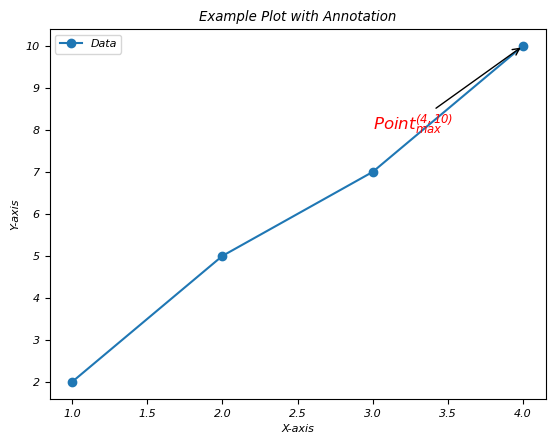
绘图注释中的下标和上标用法
在这个例子中,我们使用LaTeX在绘图注释中使用下标和上标。
示例
import matplotlib.pyplot as plt

# Generating some data points
x = [1, 2, 3, 4]
y = [2, 5, 7, 10]
plt.plot(x, y, 'o-', label='Data')

# Annotating a point with a subscript and a superscript
plt.annotate(r'$\mathrm{Point}_{\mathrm{max}}^{(4, 10)}$',
   xy=(x[y.index(max(y))], max(y)),
   xytext=(3, 8),
   arrowprops=dict(facecolor='black', arrowstyle='->'),
   fontsize=12,
   color='red')
plt.xlabel('X-axis')
plt.ylabel('Y-axis')
plt.title('Example Plot with Annotation')
plt.legend()
plt.show()
输出
这将生成以下等式 −
下标和上标
可以使用“_”添加下标,使用“^”添加上标。在下面的例子中,我们显示了一个脚本内容。
示例
import matplotlib.pyplot as plt
import matplotlib as mpl
equation = r'$x_i^2$ denotes $x$ raised to the power of $i$ squared.'
plt.figure(figsize=(6, 3))
plt.text(0.5, 0.5, equation, fontsize=12, ha='center', va='center')
plt.axis('off')
plt.show()
输出
这将显示以下等式 −

嵌套下标和上标
我们还可以通过将内容括在花括号{}中来嵌套下标和上标。在下面给出的示例中,我们显示了嵌套的下标。
示例
import matplotlib.pyplot as plt
import matplotlib as mpl
equation = r'$x_{i_j}^{2k}$ represents a nested subscript and superscript.'
plt.figure(figsize=(6, 3))
plt.text(0.5, 0.5, equation, fontsize=12, ha='center', va='center')
plt.axis('off')
plt.show()
输出
结果等式如下 −

使用命令
对于更复杂的表达式或确保一致的格式,我们可以使用_表示\subscript{}和^表示\superscript{}命令,这些命令由fixltx2e之类的包提供。
示例
在这个例子中,我们显示了复杂的表达式。
import matplotlib.pyplot as plt
import matplotlib as mpl
equation = r'$x_{i}^{2}$'
plt.figure(figsize=(6, 3))
plt.text(0.5, 0.5, equation, fontsize=12, ha='center', va='center')
plt.axis('off')
plt.show()
输出
结果等式如下 −

LaTeX提供了创建分数、下标和上标的简单方法,使我们可以准确有效地表示数学表达式。
重要的注意事项
- 下标和上标可以在LaTeX数学符号中独立或组合使用。
- 它们对于表示变量、索引、指数和其他相关的数学注释至关重要。
- LaTeX会根据数学表达式中的上下文和周围元素自动处理下标和上标的位置和大小。
- 通过在LaTeX中使用下标和上标,我们可以精确地表达数学公式和符号,从而提高数学内容的清晰度和可读性。
组合文本和数学
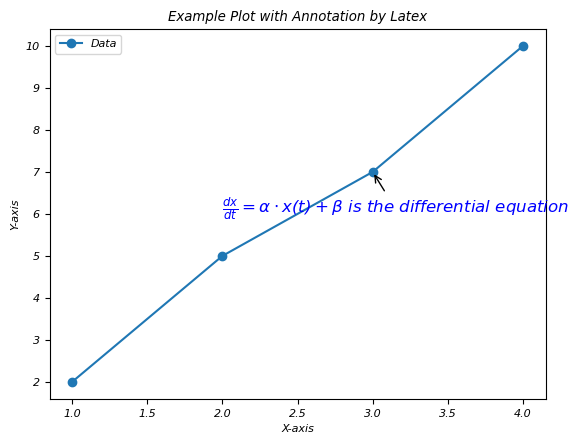
使用LaTeX组合注释中的文本和数学涉及以连贯且视觉效果良好的方式将常规文本和数学表达式嵌入注释中。
在绘图上使用Latex组合文本和数学
在这个例子中,我们使用LaTeX在注释中组合文本和数学。
示例
import matplotlib.pyplot as plt

# Generating some data points
x = [1, 2, 3, 4]
y = [2, 5, 7, 10]
plt.plot(x, y, 'o-', label='Data')

# Annotating a point with combined text and math in LaTeX
plt.annotate(r'$\frac{dx}{dt} = \alpha \cdot x(t) + \beta$ is the differential equation',
   xy=(x[2], y[2]),
   xytext=(2, 6),
   arrowprops=dict(facecolor='black', arrowstyle='->'),
   fontsize=12,
   color='blue')
plt.xlabel('X-axis')
plt.ylabel('Y-axis')
plt.title('Example Plot with Annotation by Latex')
plt.legend()
plt.show()
输出
文本颜色和字体样式
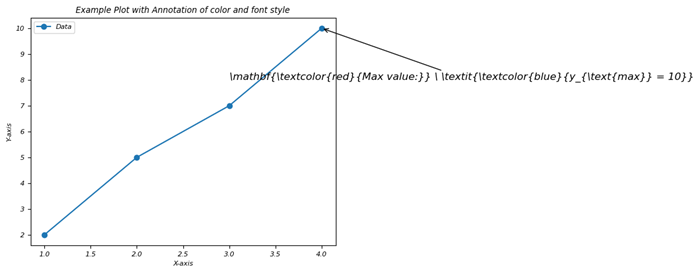
在Matplotlib中的LaTeX注释中,我们可以使用LaTeX命令设置文本颜色和字体样式,以增强注释的视觉外观。
文本颜色
要在LaTeX注释中设置文本颜色,我们可以使用LaTeX颜色命令,例如
\textcolor{color_name}{text}
字体样式
以下是应用于绘图注释的不同字体样式。
- 粗体文本 − 使用命令\textbf{}显示粗体文本。
- 斜体 − 要以斜体样式显示文本,我们可以使用\textit{}。
- 下划线 − 要在下划线文本下划线,我们使用\underline{}。
在注释中组合使用文本和字体样式
在这个例子中,我们使用LaTeX更改文本颜色并将定义的样式应用于绘图的注释。
示例
import matplotlib.pyplot as plt

# Generating some data points
x = [1, 2, 3, 4]
y = [2, 5, 7, 10]
plt.plot(x, y, 'o-', label='Data')

# Annotating a point with different text color and font style
plt.annotate(r'\mathbf{\textcolor{red}{Max value:}} \ \textit{\textcolor{blue}{y_{\text{max}} = 10}}',
   xy=(x[y.index(max(y))], max(y)),
   xytext=(3, 8),
   arrowprops=dict(facecolor='black', arrowstyle='->'),
   fontsize=12)
plt.xlabel('X-axis')
plt.ylabel('Y-axis')
plt.title('Example Plot with Annotation of color and font style')
plt.legend()
plt.show()
输出
重要的注意事项
- 通过在字符串之前使用`r`前缀,确保LaTeX在Matplotlib注释中被正确解释。
- 根据需要调整颜色、字体样式和其他格式参数以满足我们的可视化需求。
- 通过利用Matplotlib注释中LaTeX命令的文本颜色和字体样式,我们可以在绘图中创建视觉上吸引人和信息丰富的注释。调整这些属性有助于突出重要信息并改善可视化的整体美感。
最后,我们可以说通过在Matplotlib的注释中使用LaTeX,我们可以通过格式化的文本、数学符号和样式化的标签来丰富我们的图形和图表,从而实现更清晰和更信息丰富的可视化。
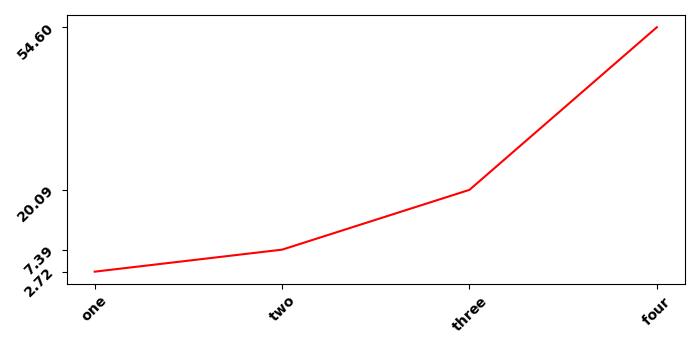
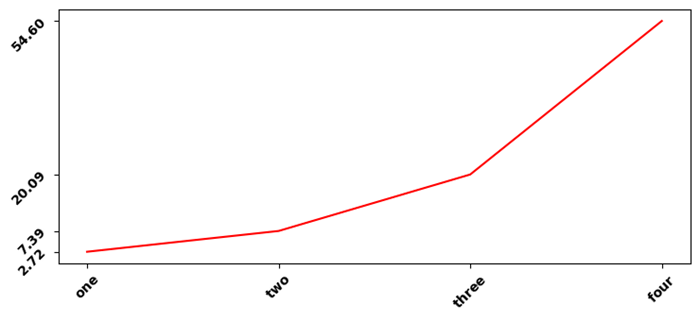
LaTeX轴标签的粗体字重
在这个例子中,我们将LaTeX轴标签设置为粗体字重。
示例
import numpy as np
from matplotlib import pyplot as plt, font_manager as fm
plt.rcParams["figure.figsize"] = [7.50, 3.50]
plt.rcParams["figure.autolayout"] = True
plt.rcParams["font.fantasy"] = "Comic Sans MS"
x = np.array([1, 2, 3, 4])
y = np.exp(x)
ax1 = plt.subplot()
ax1.set_xticks(x)
ax1.set_yticks(y)
ax1.plot(x, y, c="red")
ax1.set_xticklabels([r"$\bf{one}$", r"$\bf{two}$", r"$\bf{three}$",
   r"$\bf{four}$"], rotation=45)
ax1.set_yticklabels([r"$\bf{:.2f}$".format(y[0]), r"$\bf{:.2f}$".format(y[1]),
   r"$\bf{:.2f}$".format(y[2]), r"$\bf{:.2f}$".format(y[3])], rotation=45)
plt.tight_layout()
plt.show()
输出
上面的代码将生成以下输出 −
使用matplotlib的LaTeX格式化程序格式化浮点数
在这个例子中,我们使用matplotlib的Latex格式化程序格式化浮点数。
示例
import numpy as np
from matplotlib import pyplot as plt

# Set the figures size
plt.rcParams["figure.figsize"] = [7.50, 3.50]
plt.rcParams["figure.autolayout"] = True

# x and y data points
x = np.linspace(-5, 5, 100)
y = x**3/3

# Plot the data points
plt.plot(x, y)

# Fill the area between the curve
plt.fill_between(x, y)

# LaTex representation
plt.title("$area=\int_a^b{x^2dx}$=83.3")

# Display the plot
plt.show()
输出
这将生成以下等式 −
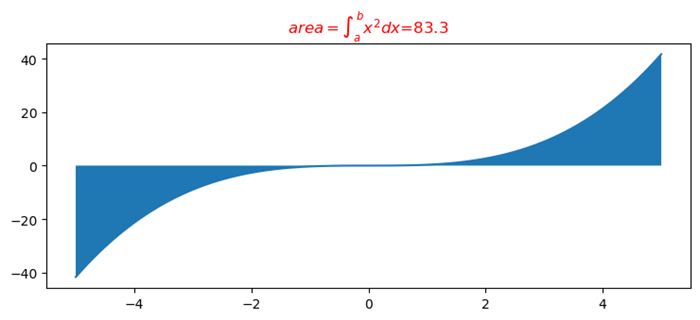
在Matplotlib输出中获得与LaTex输出相同的字体
在这个例子中,我们使用matplotlib的Latex格式化程序格式化浮点数。
示例
import numpy as np
from matplotlib import pyplot as plt

# Set the figures size
plt.rcParams["figure.figsize"] = [7.50, 3.50]
plt.rcParams["figure.autolayout"] = True

# x and y data points
x = np.linspace(-5, 5, 100)
y = x**3/3

# Plot the data points
plt.plot(x, y)

# Fill the area between the curve
plt.fill_between(x, y)

# LaTex representation
plt.title("$area=\int_a^b{x^2dx}$=83.3")

# Display the plot
plt.show()
输出
这将生成以下等式 −
什么是LaTex渲染?
LaTeX渲染是指将包含排版指令和命令的LaTeX标记语言转换为格式化输出的过程。此输出通常是高质量的文档、数学公式、科学论文或技术报告,具有精确且一致的排版。
LaTeX渲染在学术界、科学研究、技术文档和出版领域得到广泛应用,因为它具有强大的排版功能,能够生成专业外观的文档。
LaTeX渲染的关键方面
- 排版 − LaTeX以其卓越的排版能力而闻名,确保学术和技术内容的专业级文档格式。
- 数学公式 − LaTeX因其在排版复杂数学公式方面的出色支持而被广泛使用,使其成为学术和科学出版物的首选。
- 标记语言 − LaTeX使用一种标记语言,用户可以用纯文本编写文档,并包含命令来指定格式、结构和内容。
- 编译 − LaTeX源代码需要使用LaTeX编译器(例如pdflatex、xelatex、lualatex)进行编译。在编译过程中,编译器解释LaTeX命令并生成各种格式的最终输出,例如PDF、DVI或PostScript。
- 自定义 − LaTeX允许用户创建自定义样式、模板和包,从而能够精确控制文档格式和布局。
LaTeX渲染的优势
- 质量和一致性 − LaTeX确保在各种平台和设备上具有高质量和一致的文档格式。
- 数学排版 − 它擅长处理复杂的数学符号,使其成为科学和数学内容必不可少的工具。
- 跨平台兼容性 − LaTeX文档可以轻松地在不同的操作系统上编译和查看。
- 版本控制 − 基于纯文本的源文件方便版本控制系统,使协作和文档历史管理更加容易。
启用LaTeX渲染
要启用LaTeX渲染以创建文档、方程式或注释,我们通常需要以下内容。
- LaTeX安装 − 安装LaTeX发行版,例如TeX Live、MiKTeX或MacTeX,其中包含必要的LaTeX编译器和包。
- 文本编辑器 − 选择一个支持LaTeX的文本编辑器或集成开发环境(IDE),例如TeXstudio、TeXworks、Overleaf或带有LaTeX插件/扩展的编辑器,例如Sublime Text、VS Code或Atom。
- 编写LaTeX代码 − 创建一个.tex文件,并使用适当的命令和语法编写LaTeX代码来构建我们的文档,其中包括方程式或格式化文本。
- 编译 − 使用LaTeX编译器将.tex文件编译成所需的输出格式,例如PDF、DVI、PS。在终端运行相应的命令,或使用我们选择的编辑器/IDE的集成功能。
示例
例如,在终端中,我们可能会运行以下代码。
pdflatex your_file.tex
或者在编辑器/IDE中,通常会有一个构建或编译按钮来启动编译过程。
Matplotlib中用于注释的LaTeX渲染
对于Matplotlib注释,在绘图中使用LaTeX进行文本格式化,我们必须确保以下几点:
- Matplotlib支持 − Matplotlib通过在plt.annotate()或类似函数中使用LaTeX语法来支持LaTeX注释。
- LaTeX安装 − 确保我们的系统上安装了可供Matplotlib访问的LaTeX,以便在注释中渲染LaTeX文本。
- 正确的语法 − 在Matplotlib注释函数中使用正确的LaTeX语法r'$...$'来渲染所需的LaTeX格式文本。
- 通过遵循上述步骤,我们可以启用LaTeX渲染用于各种目的,例如文档创建、数学符号或可视化库(如Matplotlib)中的注释。
示例
在这个例子中,我们将使用LaTeX渲染在绘图的注释中。
import matplotlib.pyplot as plt

# Sample data
x = [1, 2, 3, 4]
y = [2, 5, 7, 10]
plt.plot(x, y, 'o-', label='Data')

# Annotating a point with LaTeX-rendered text
plt.annotate(r'$\sum_{i=1}^{4} y_i$',   # LaTeX expression within the annotation
   xy=(x[2], y[2]),           # Coordinates of the annotation point
   xytext=(2.5, 6),           # Text position
   arrowprops=dict(facecolor='black', arrowstyle='->'),
   fontsize=12,
   color='green')

# Labeling axes and title
plt.xlabel('X-axis')
plt.ylabel('Y-axis')
plt.title('Plot with LaTeX rendering in Annotation')
plt.legend()
plt.show()
输出
这将生成以下输出:
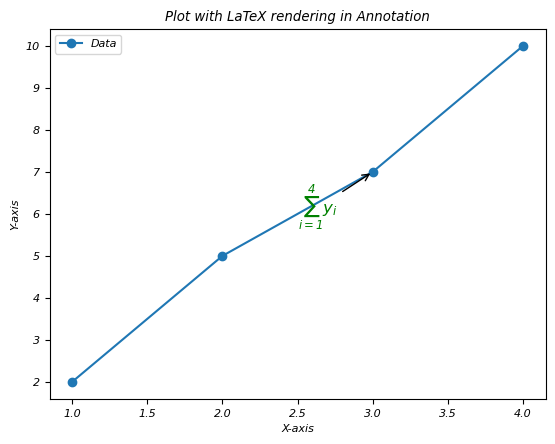
示例
这是另一个在绘图注释中使用LaTeX渲染的示例。
import matplotlib.pyplot as plt

# Generating some data points
x = [1, 2, 3, 4]
y = [2, 5, 7, 10]
plt.plot(x, y, 'o-', label='Data')

# Annotating a point with LaTeX rendering
plt.annotate(r'\textbf{Max Value}',
   xy=(x[y.index(max(y))], max(y)),
   xytext=(2.5, 8),
   arrowprops=dict(facecolor='black', shrink=0.05),
   fontsize=12,
   color='white',
   bbox=dict(boxstyle='round,pad=0.3', edgecolor='red', facecolor='green'))
plt.xlabel('X-axis')
plt.ylabel('Y-axis')
plt.title('Example Plot with LaTeX Annotation')
plt.legend()
plt.show()
输出
这将生成以下等式 −
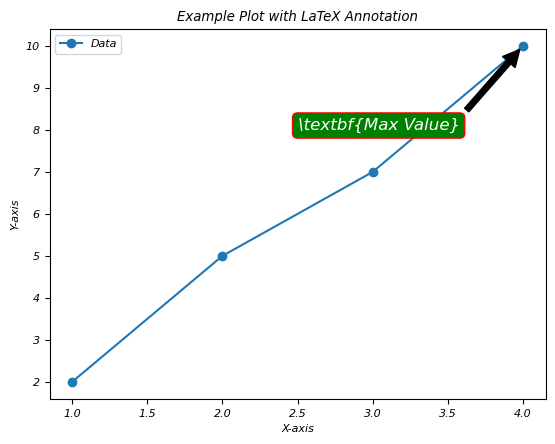
使用LaTeX的Matplotlib绘图中的坐标轴刻度字体
这是一个在使用LaTeX渲染时更改matplotlib中坐标轴刻度字体的示例
示例
import numpy as np
import matplotlib.pyplot as plt
plt.rcParams["figure.figsize"] = [7.00, 3.50]
plt.rcParams["figure.autolayout"] = True
x = np.array([1, 2, 3, 4])
y = np.exp(x)
ax1 = plt.subplot()
ax1.set_xticks(x)
ax1.set_yticks(y)
ax1.plot(x, y, c="red")
ax1.set_xticklabels([r"$\bf{one}$", r"$\bf{two}$", r"$\bf{three}$", r"$\bf{four}$"], rotation=45)
ax1.set_yticklabels([r"$\bf{:.2f}$".format(y[0]), r"$\bf{:.2f}$".format(y[1]),
   r"$\bf{:.2f}$".format(y[2]), r"$\bf{:.2f}$".format(y[3])], rotation=45)
plt.tight_layout()
plt.show()
输出
这将生成以下输出: